Копирование файлов советника в терминал
Чтобы установить советник в MetaTrader4, необходимо скопировать файлы и папки в соответствующие каталоги данных терминала.
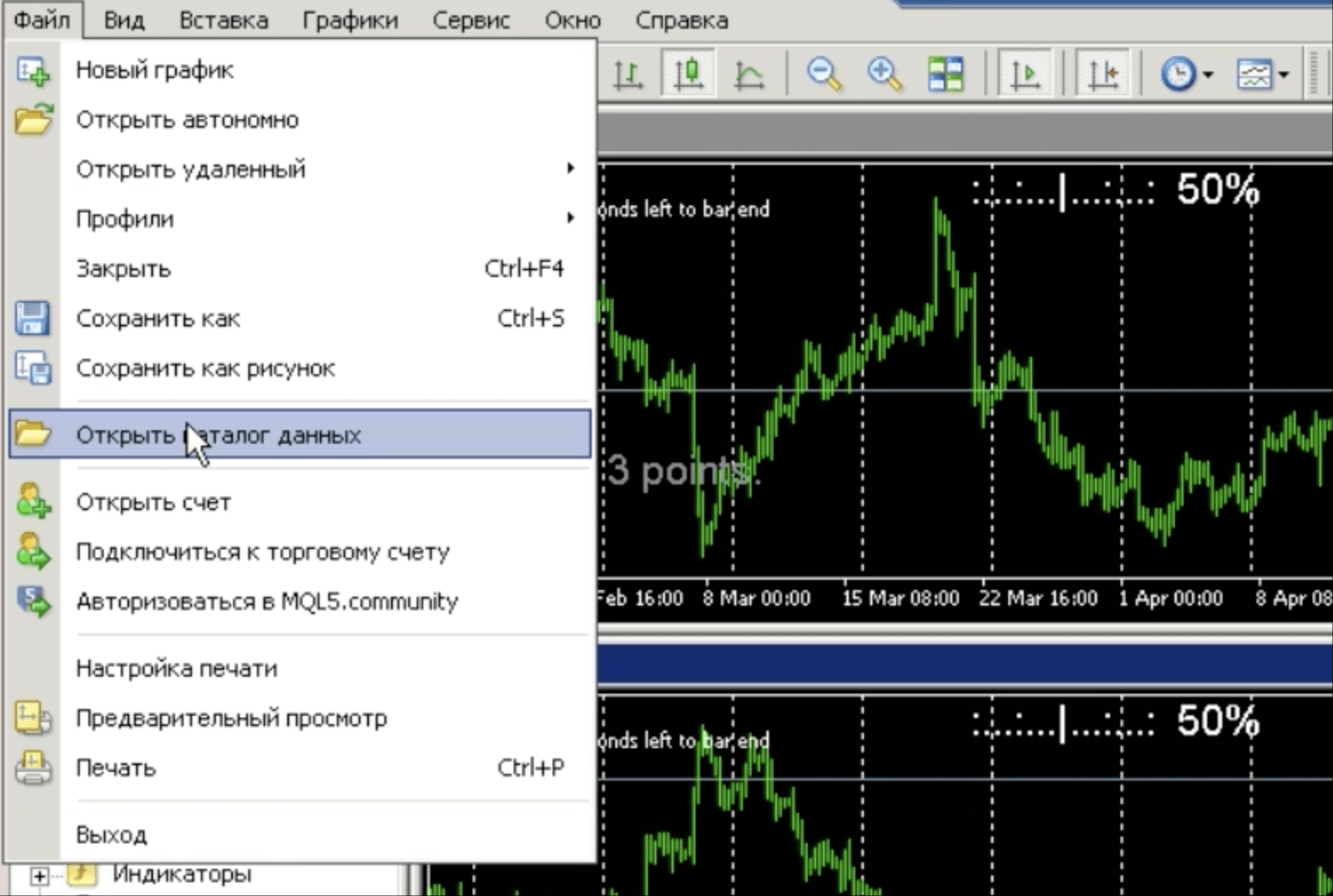
Откроем каталог данных терминала Файл — Открыть каталог данных

Чтобы установить советник в MetaTrader4, необходимо скопировать файлы и папки в соответствующие каталоги данных терминала.
Откроем каталог данных терминала Файл — Открыть каталог данных
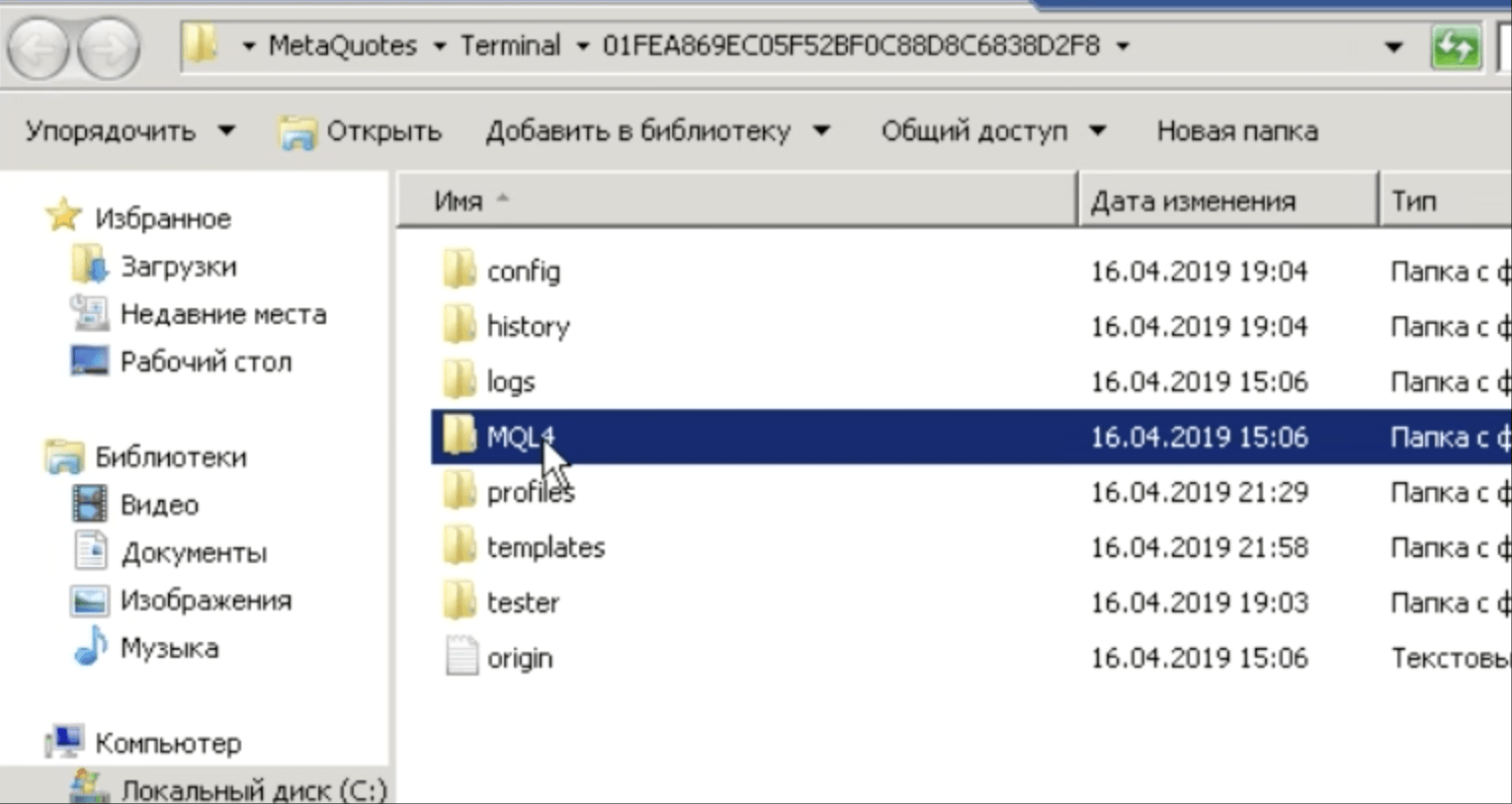
Далее откроем папку MQL4
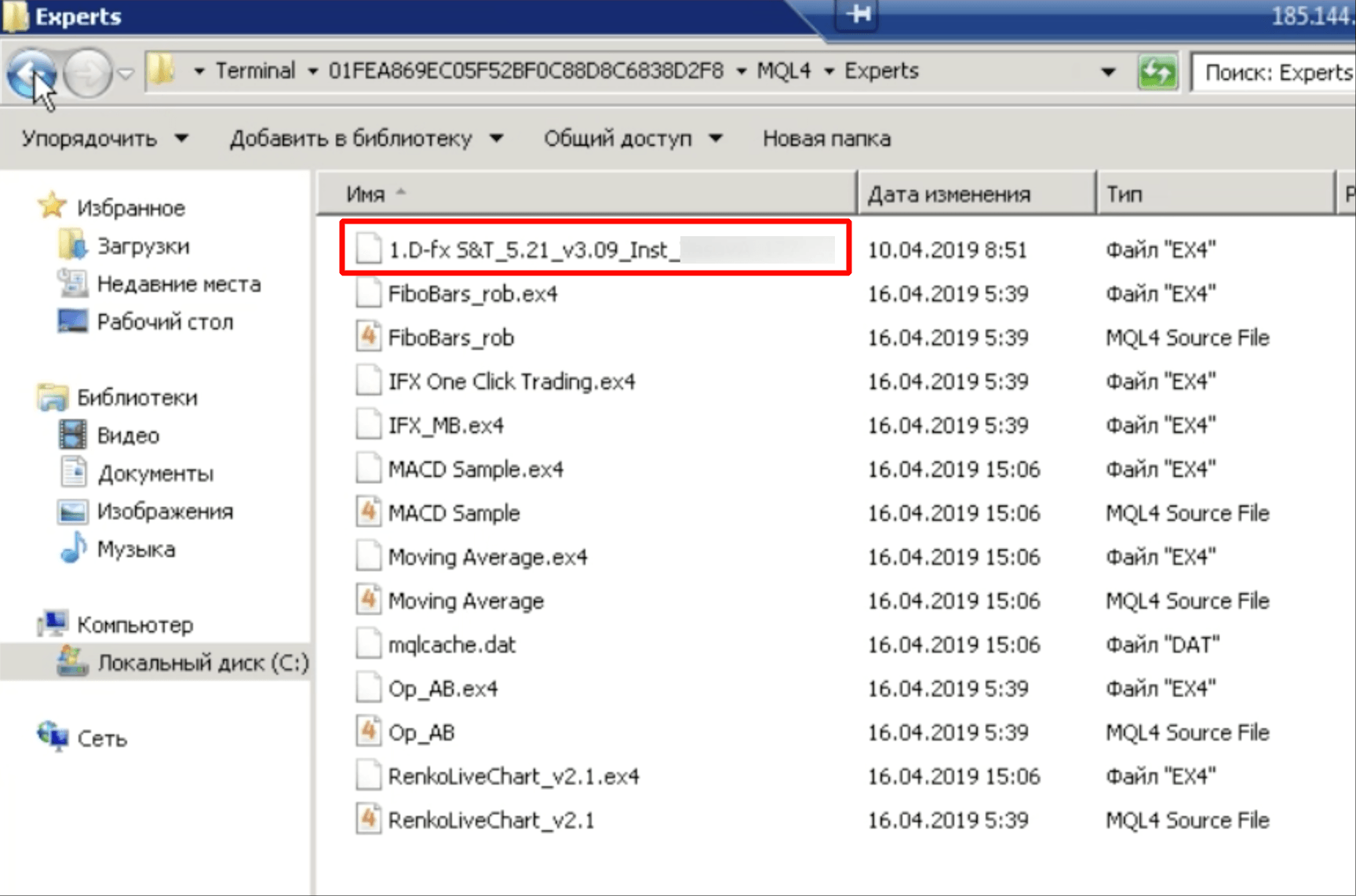
Далее откроем папку Experts

Вставляем сюда файл советника с расширением *.ex4
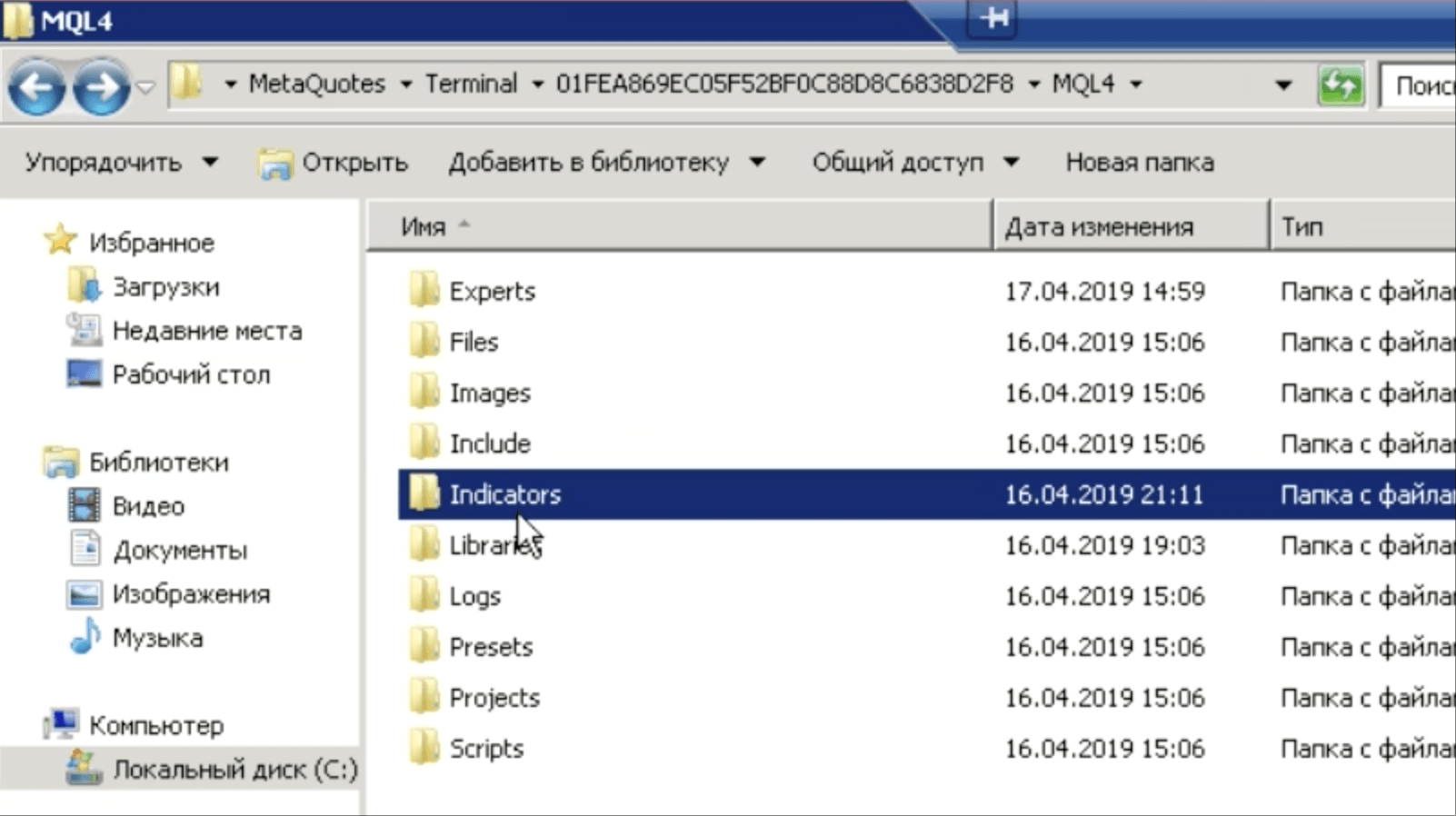
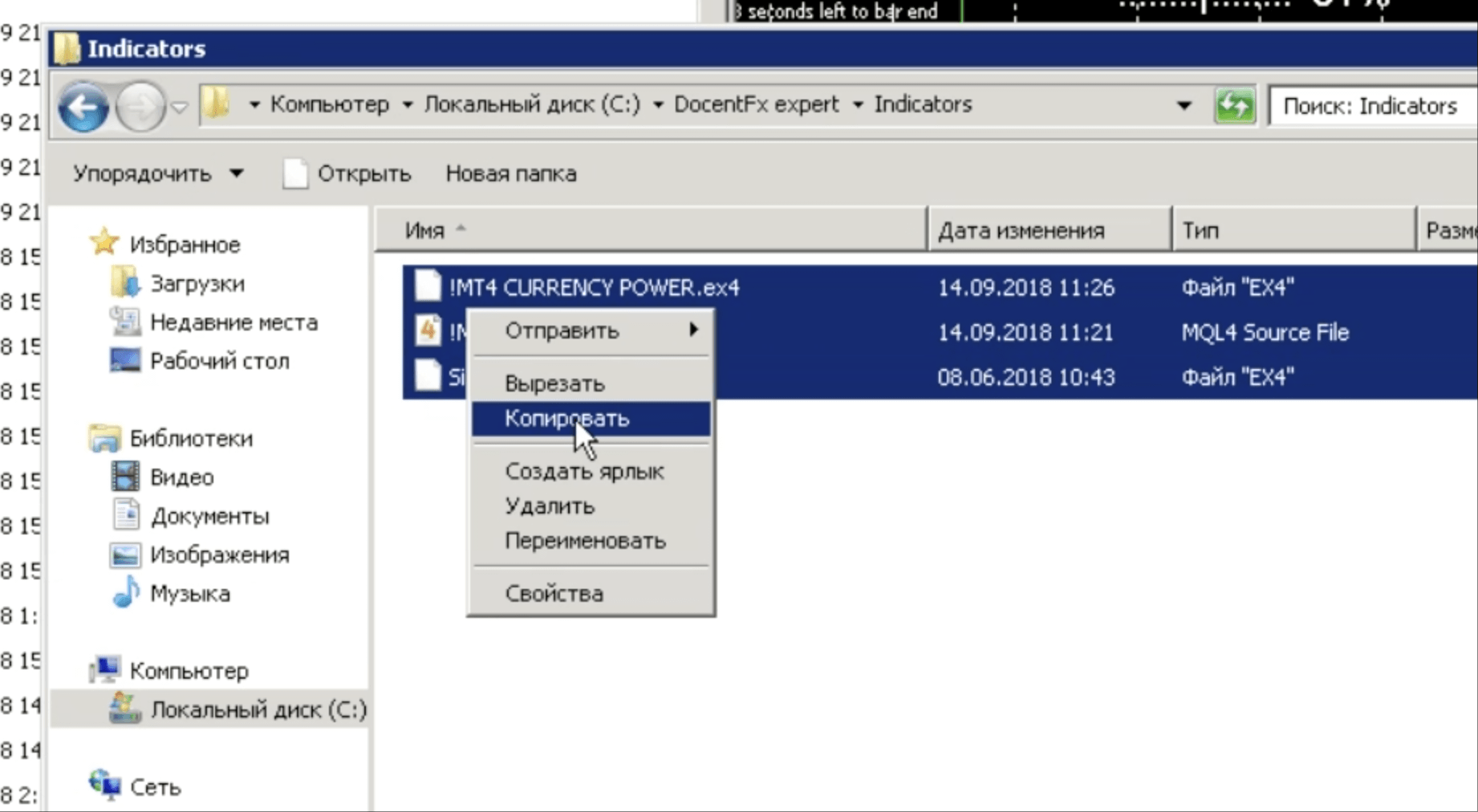
Возвращаемся назад в папку MQL4 и переходим в каталог Indicators
Сюда копируем индикаторы из одноименной папки, которую вы получили с советником
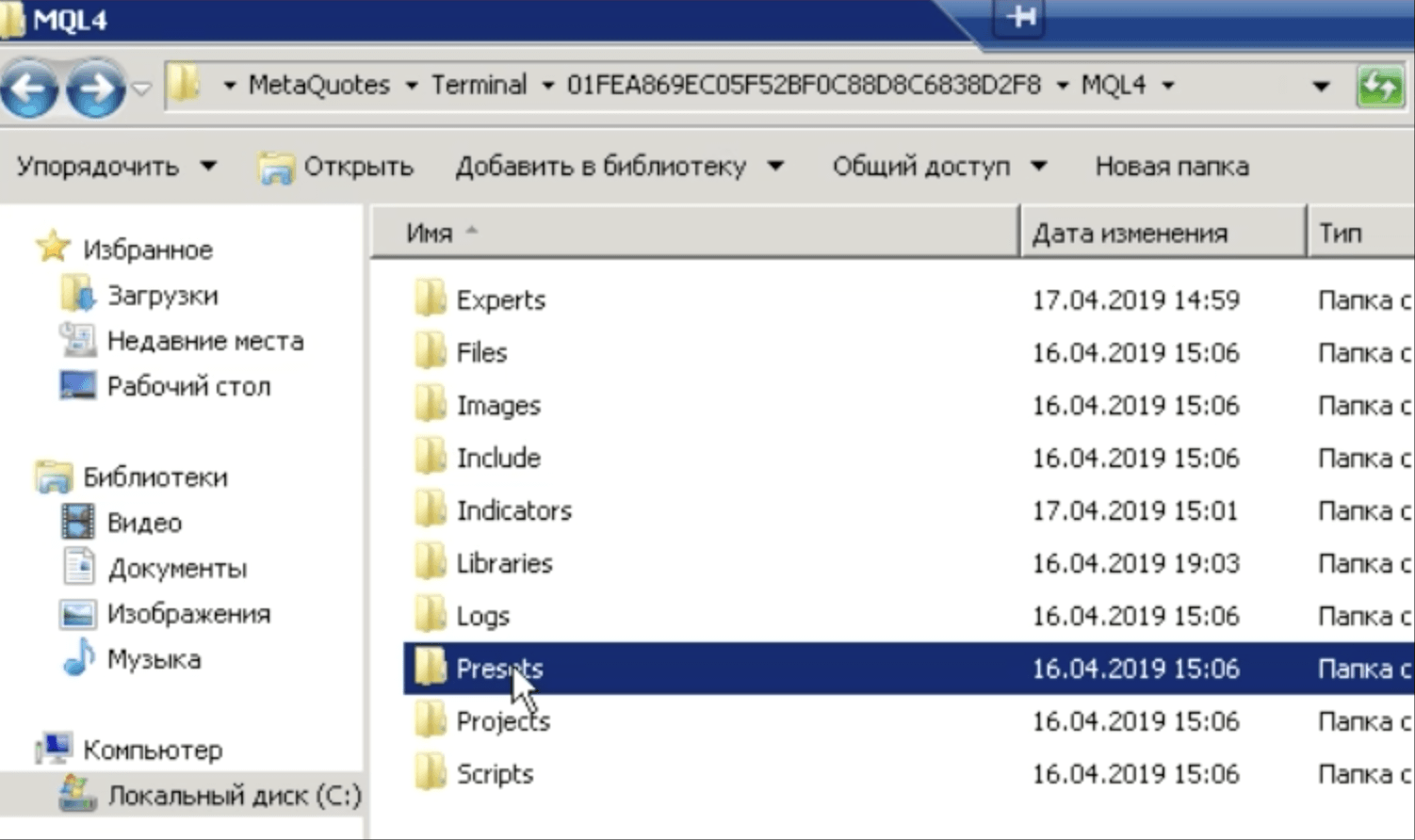
Опять поднимаемся на один уровень выше, в папку MQL4 и заходим в Presets
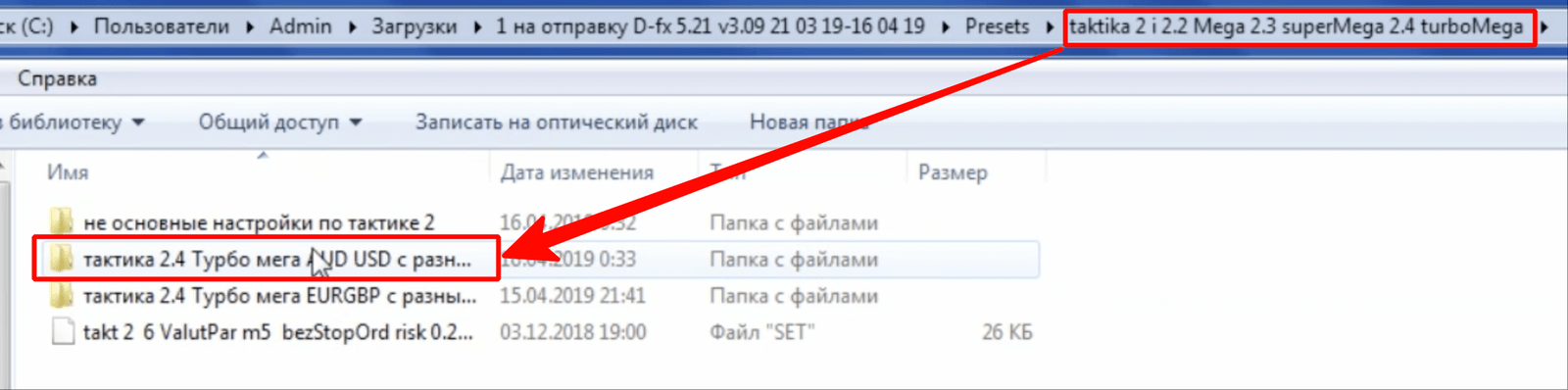
Мы сейчас устанавливаем агрессивную тактику №2.4 «Turbo Mega усреднение и пирамидинг», поэтому сюда копируем пресеты из соответствующих папок советника:
Выделяем все три файла настроек, копируем…
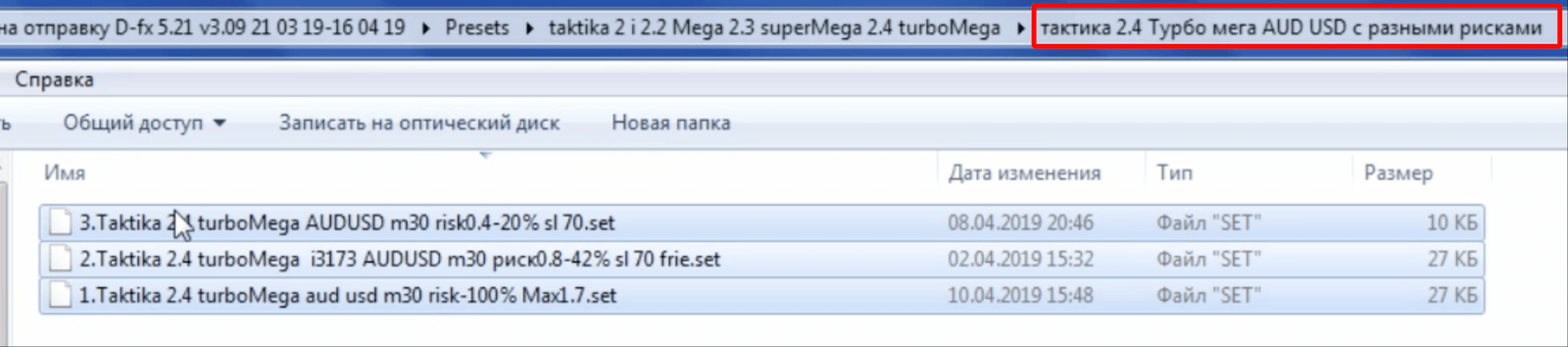
…и вставляем в папку MQL4 — Presets вашего терминала MetaTrader4

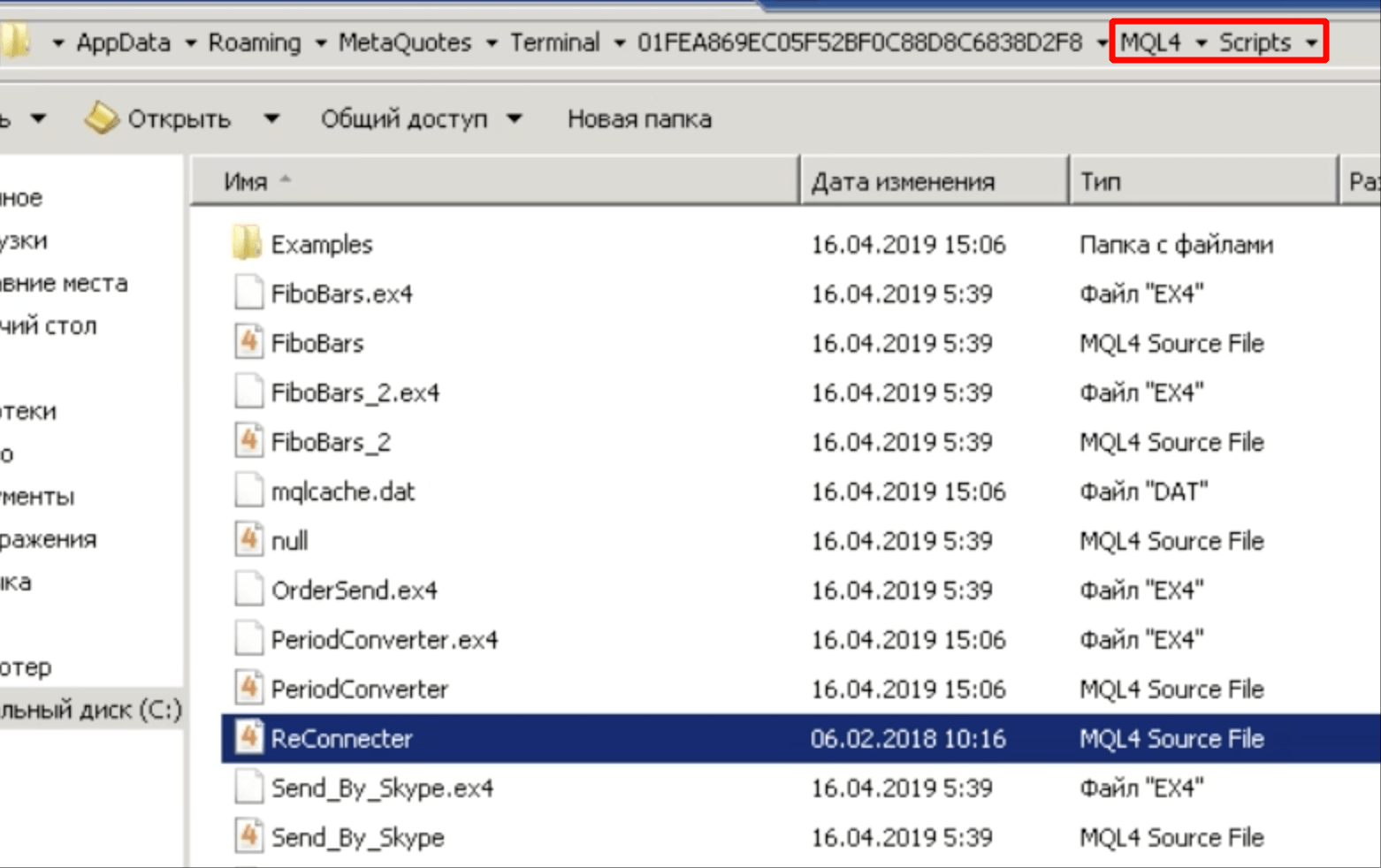
В папке с советником находим и открываем папку Scripts и копируем оттуда в одноименную папку терминала (MQL4 — Scripts) файл ReConnecter
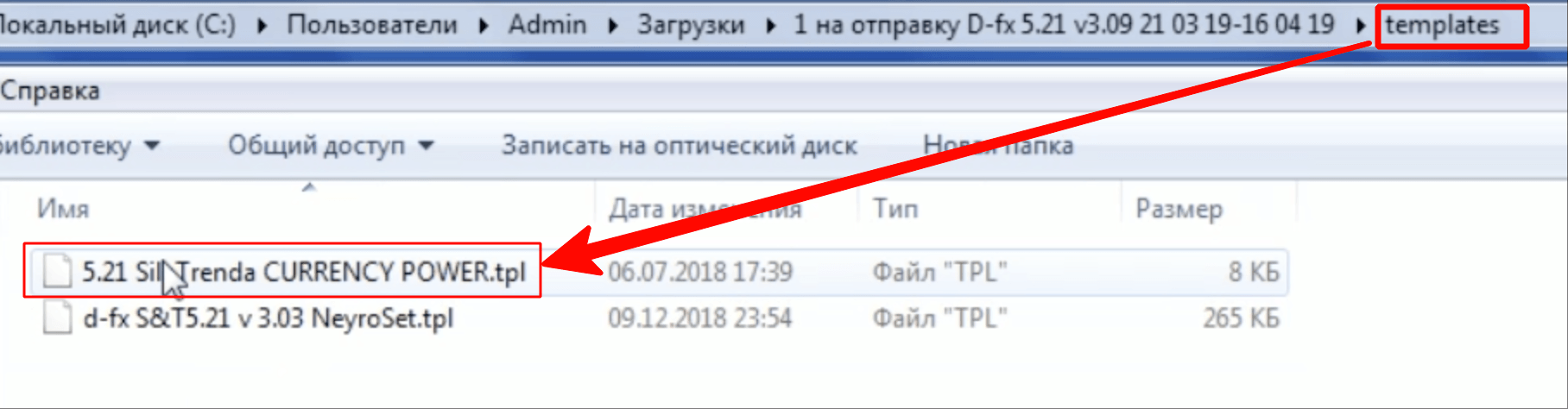
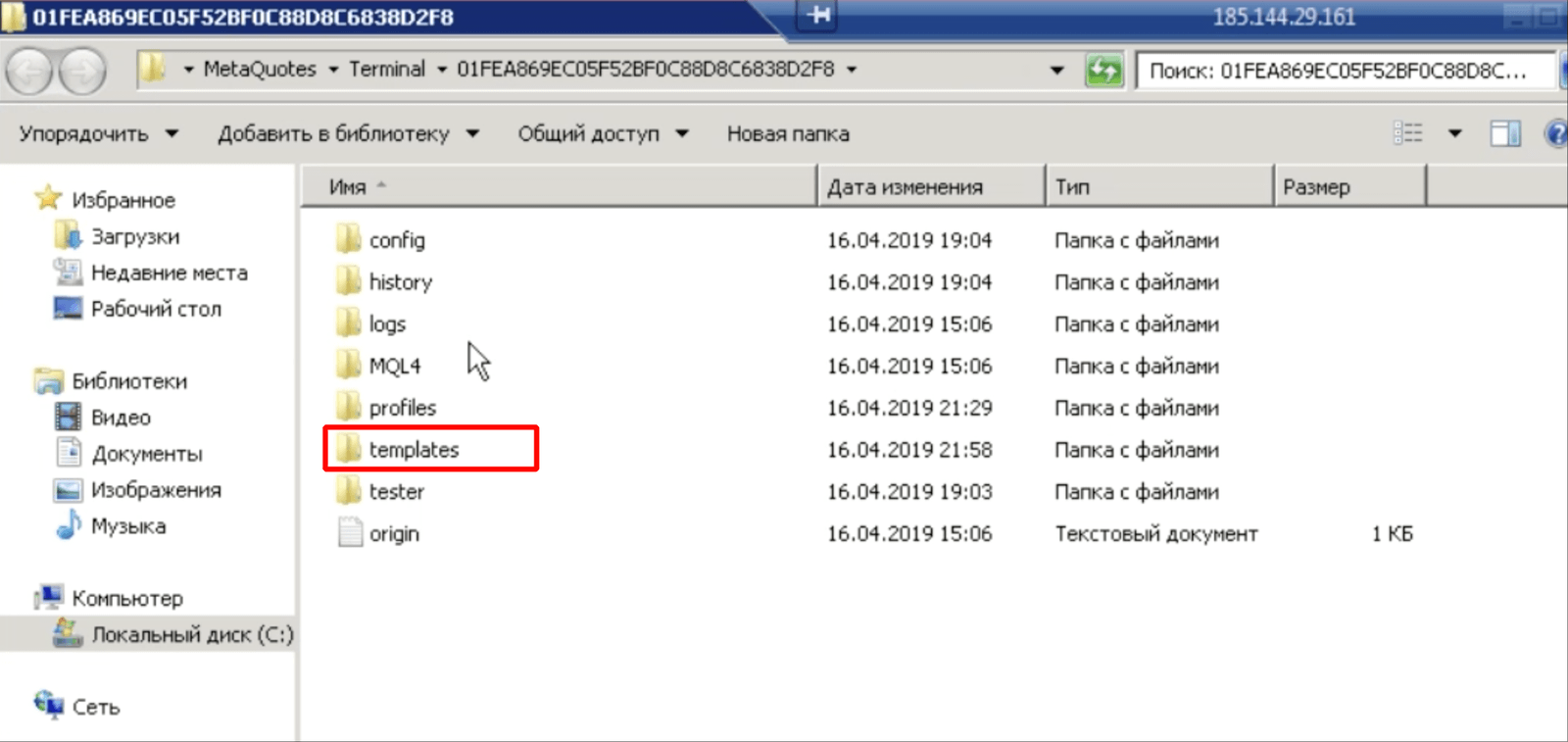
Далее из папки Templates копируем в одноименную папку терминала (Файл→Открыть каталог данных→Templates) файл 5.21_SilaTrenda_CURRENCY_POWER.tpl

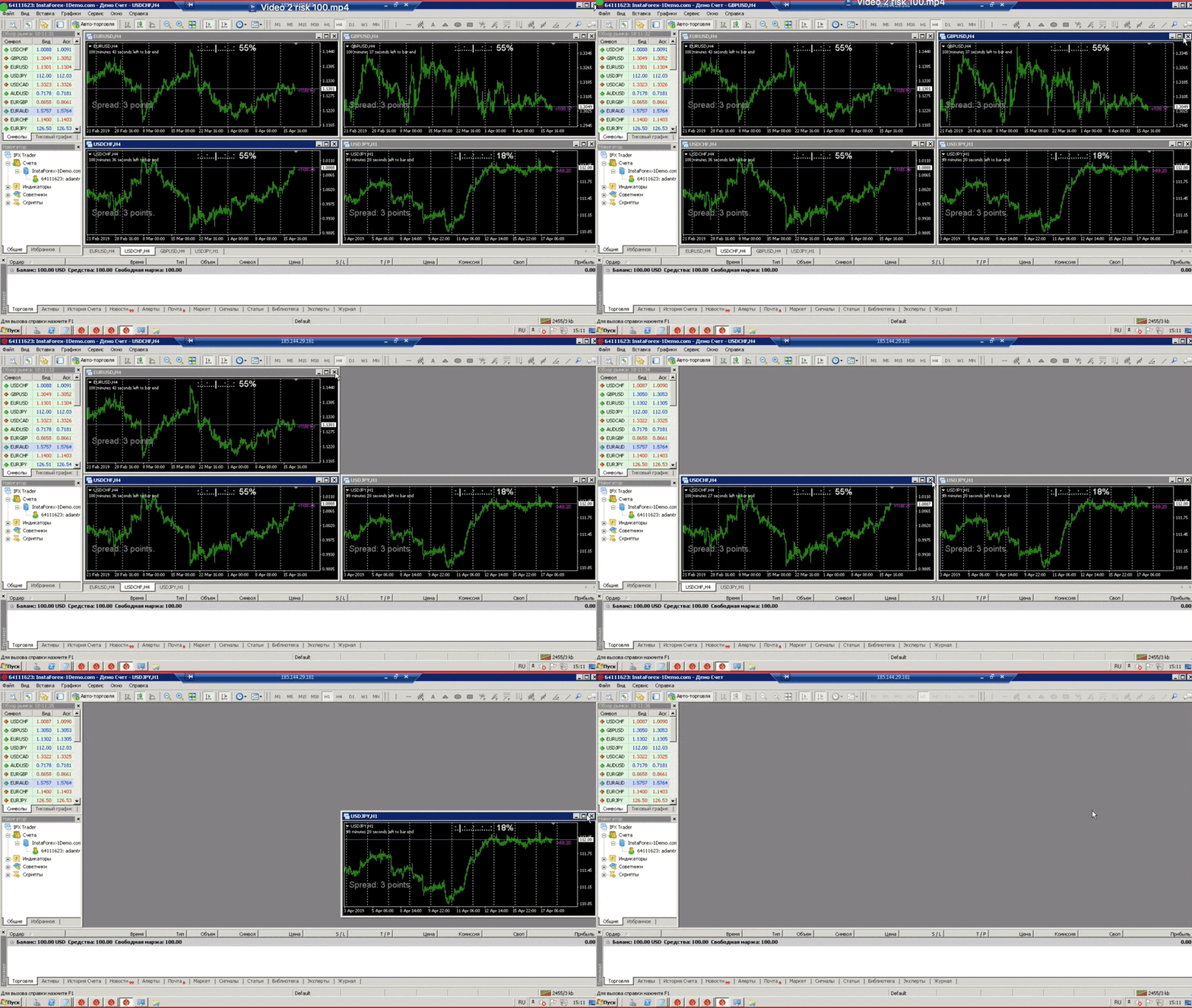
С копированием файлов закончили, теперь нужно закрыть все открытые графики
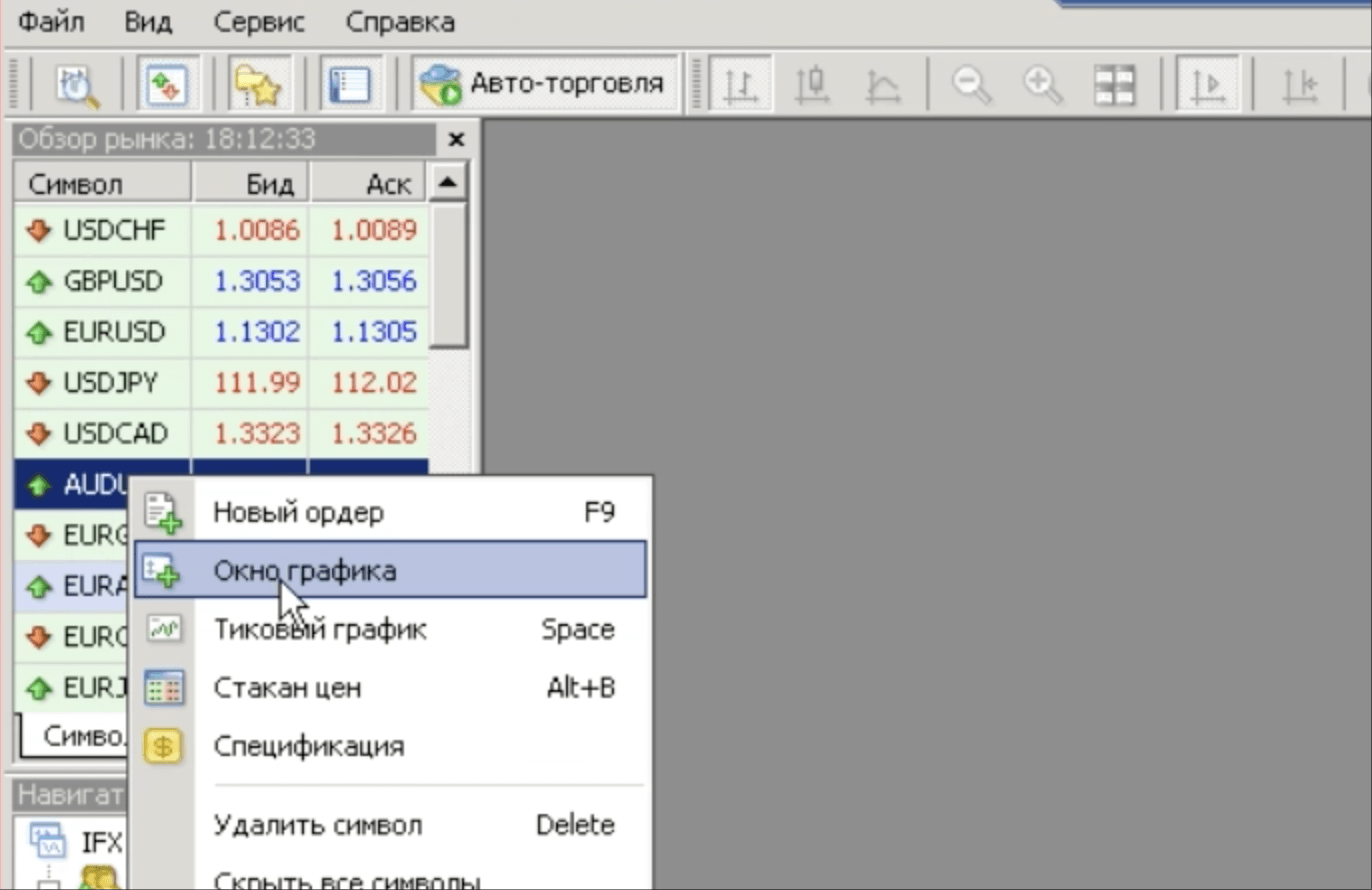
Открываем график австралийца (AUDUSD)
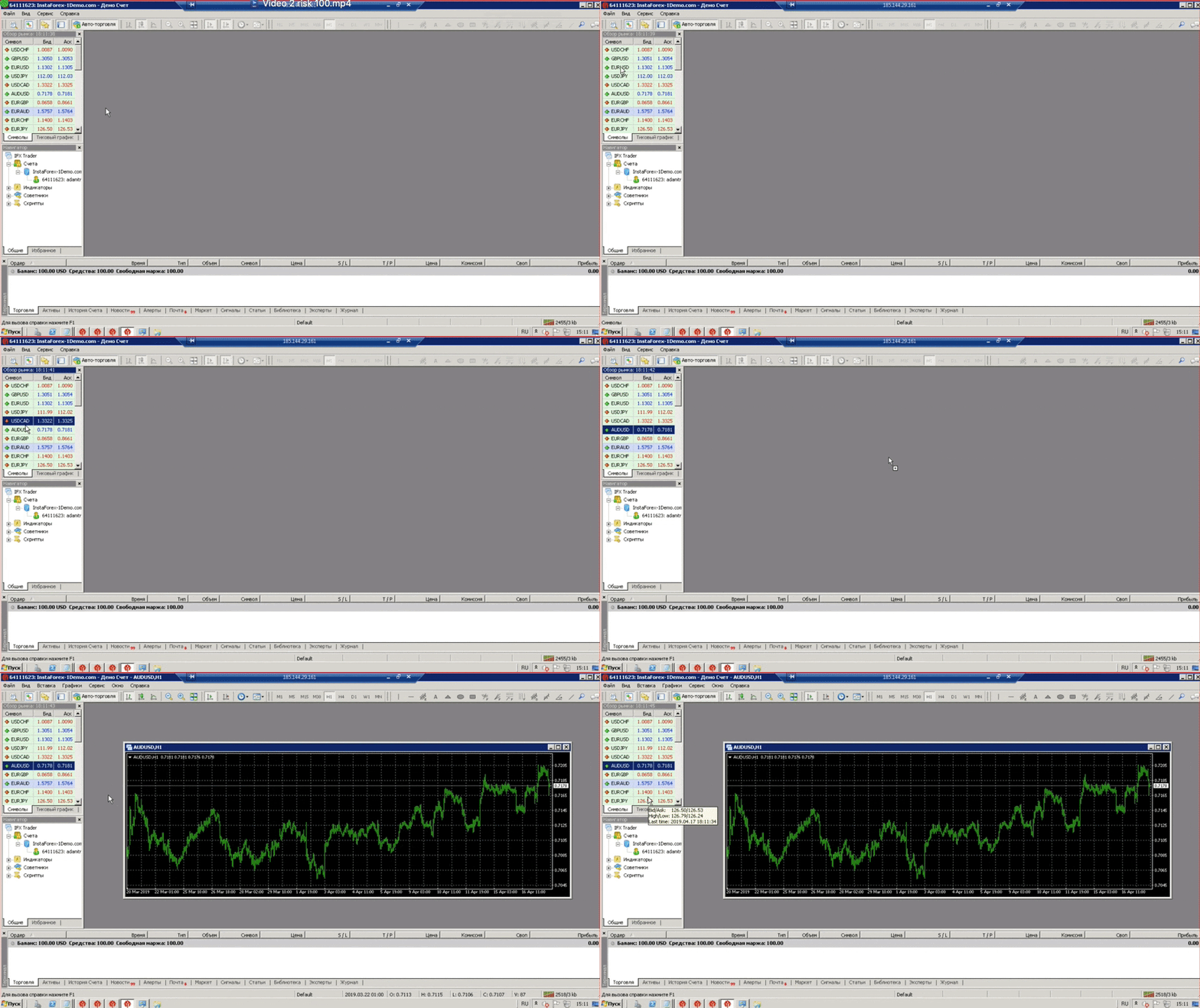
Дело в том, что если таким образом открыть еще один график, тоесть перетянуть с Обзора рынка на текущий, то он заменит собой открытый ранее график и при этом советник останется прикрепленным на графике, но уже на другой валютной паре.
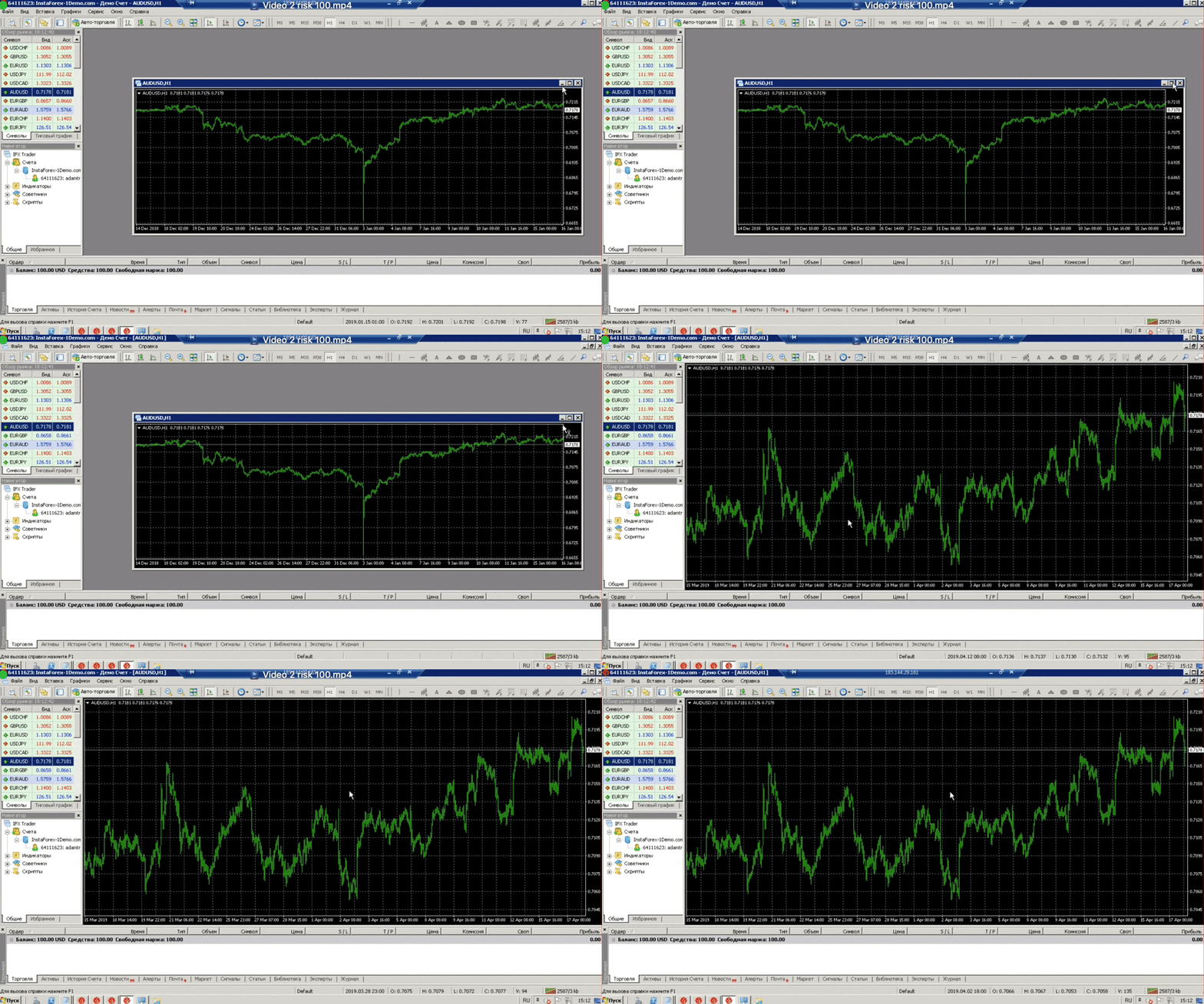
Открыли окно графика, сделаем его на весь экран:
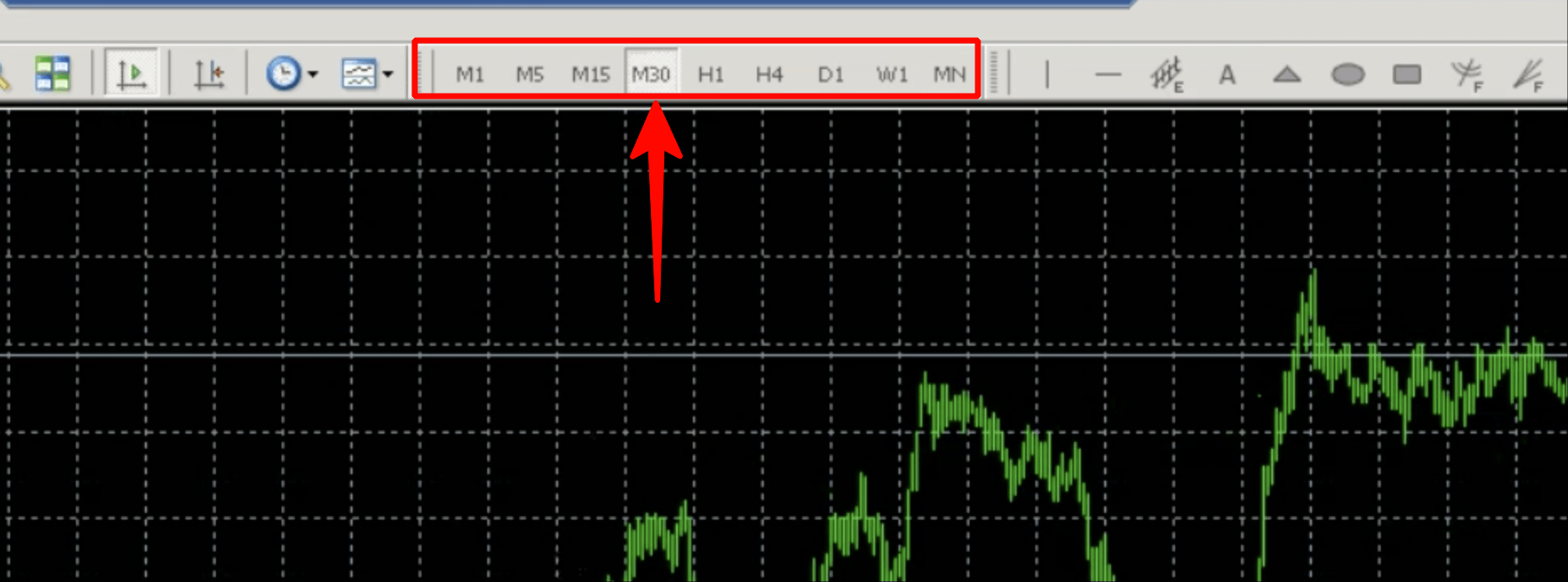
Переключим таймфрейм (ТФ) на М30 (тридцатиминутка).
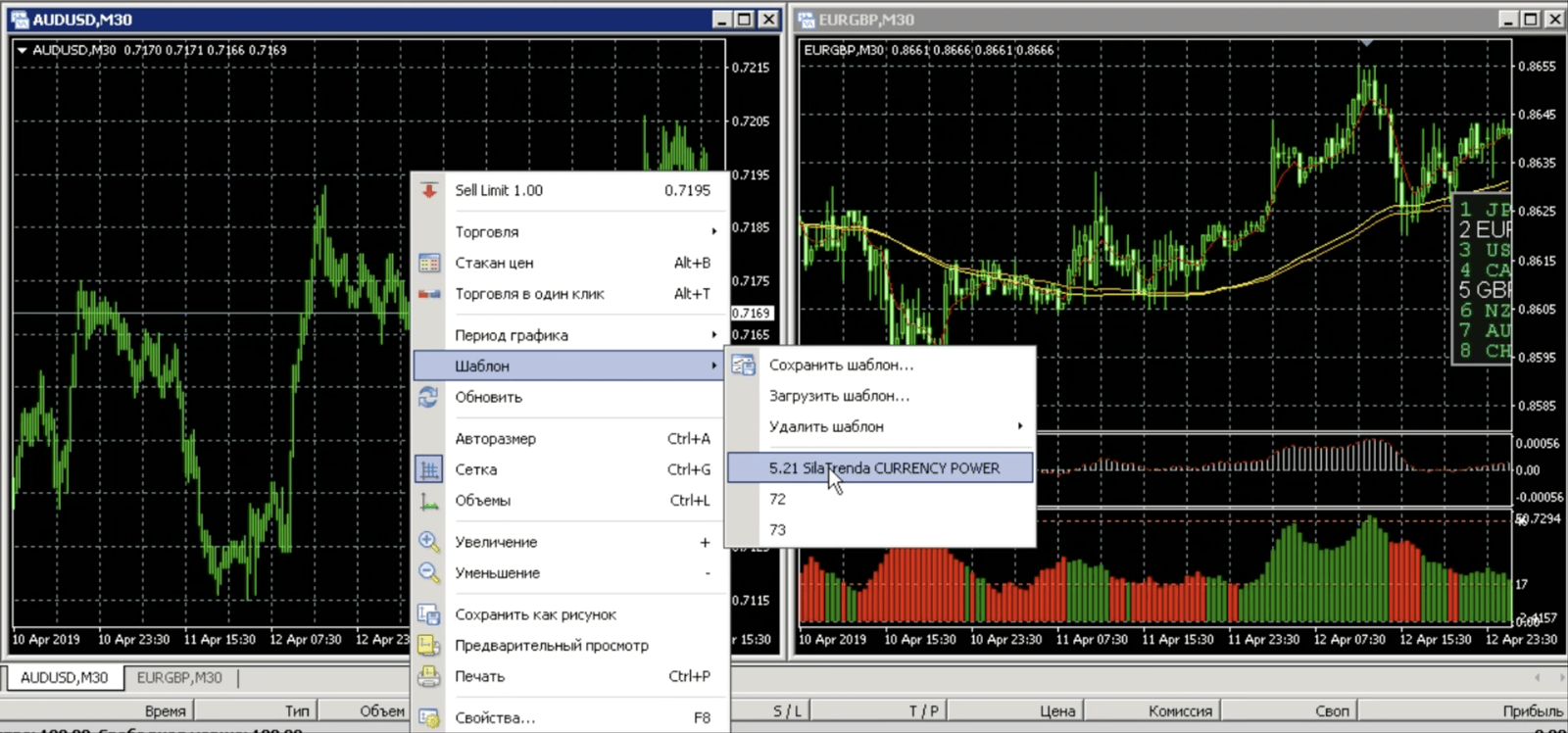
Теперь нужно применить шаблон советника, для этого нажимаем правой кнопкой мышки на графике — Шаблон — 5.21_SilaTrenda_CURRENCY_POWER
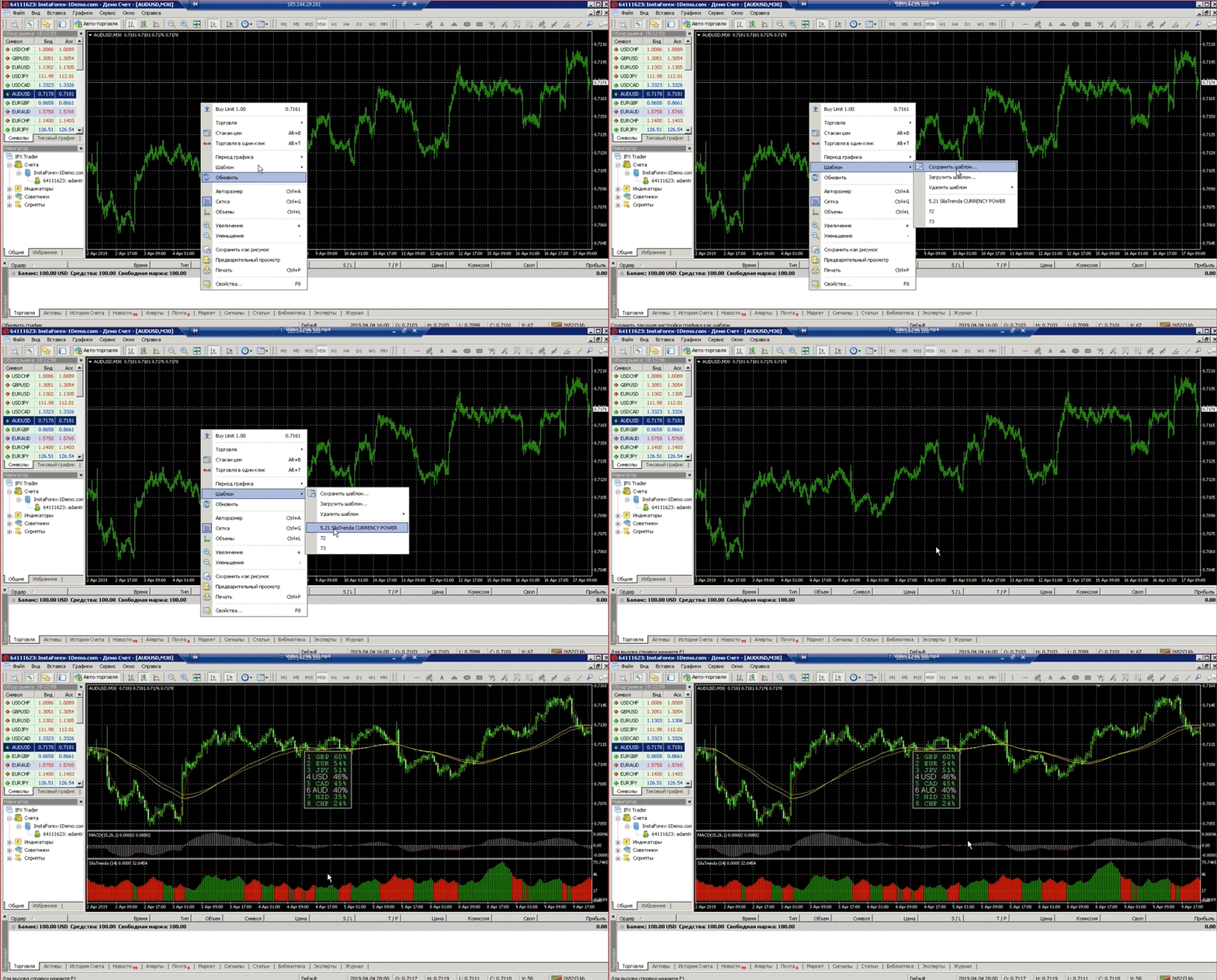
Теперь необходимо сделать так, чтобы терминал увидел установленного советника. Для этого в окне Навигатор выделяем раздел Советники, нажимаем на нем правой кнопкой мышки и выбираем из контекстного меню Обновить:
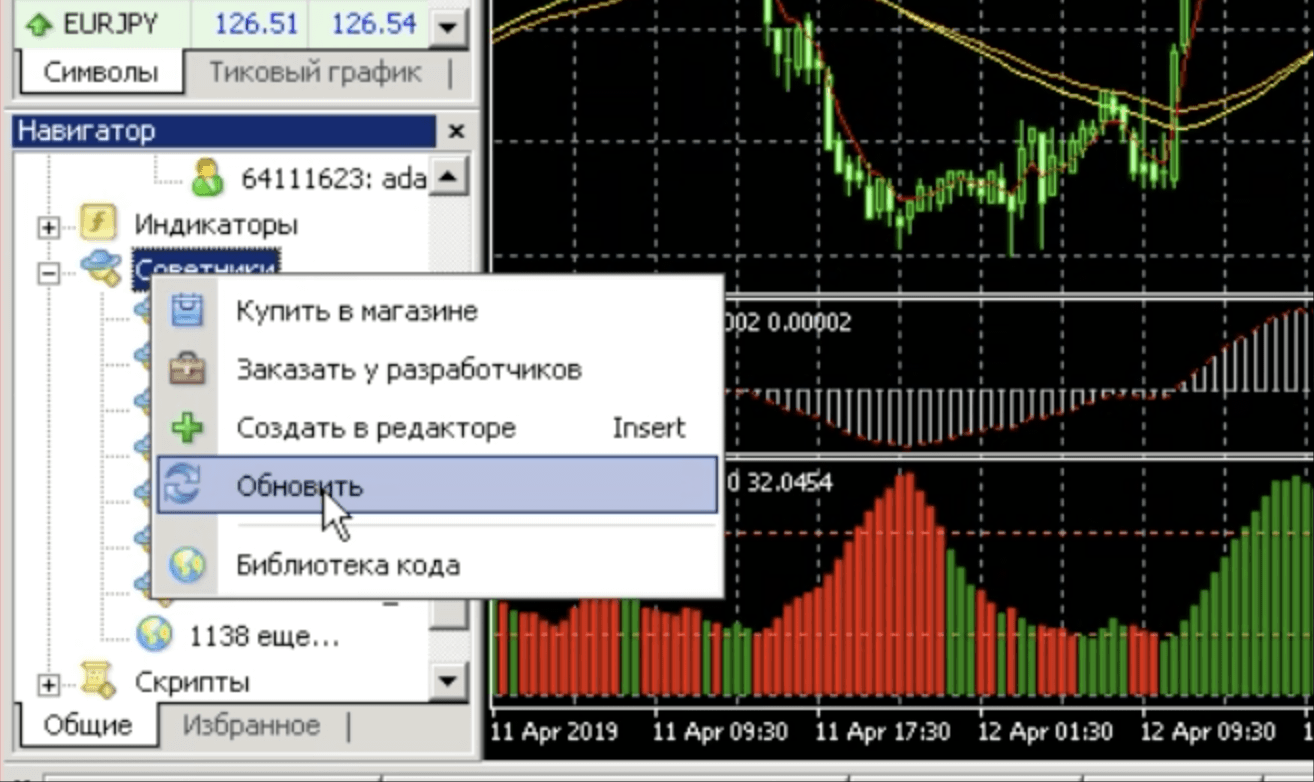
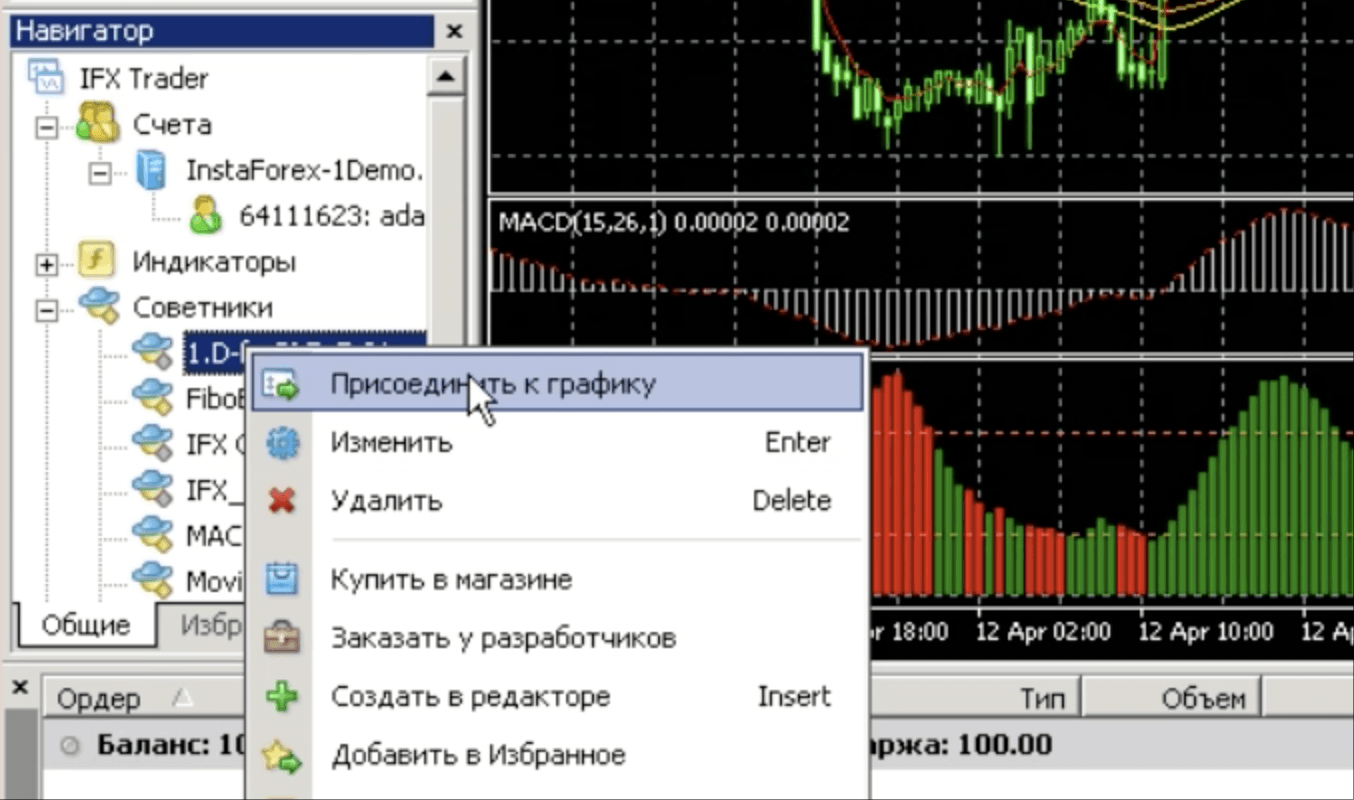
Теперь, когда терминал увидел установленного советника, выделяем его, нажимаем правую клавишу мышки и выбираем Присоединить к графику:
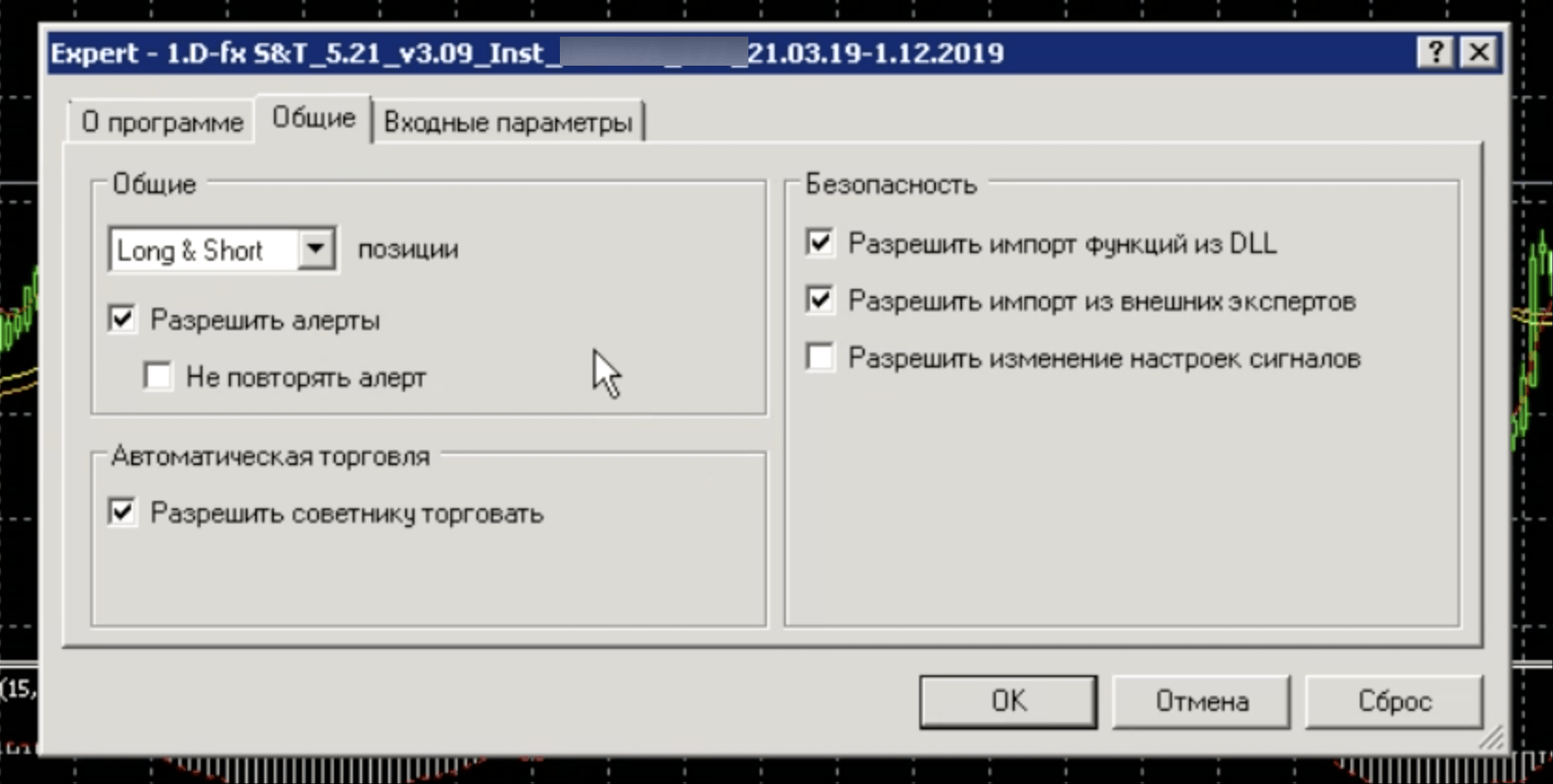
Во всплывающем окне настроек советника, во вкладке Общие, проставляем галочки как на скрине:
AUDUSD М30 100% риск всего депозита Risk 1.7 (стоп-аут 73 пункта или 1.9 стоп-аут 69 пунктов) можно поставить на 1 терминал. Или один счет с риском 100% по паре EURGBP М30 настройки по тактике №2.4 «Turbo Mega усреднение и пирамидинг».
С 2 мая 2019 появились улучшенные настройки для агрессивной торговли со 100% риском по стоп-лоссу по паре AUDUSD M30 по тактике №2.6 «Extra MEGA» для рискованной торговли рекомендуем выбрать именно этот вариант.
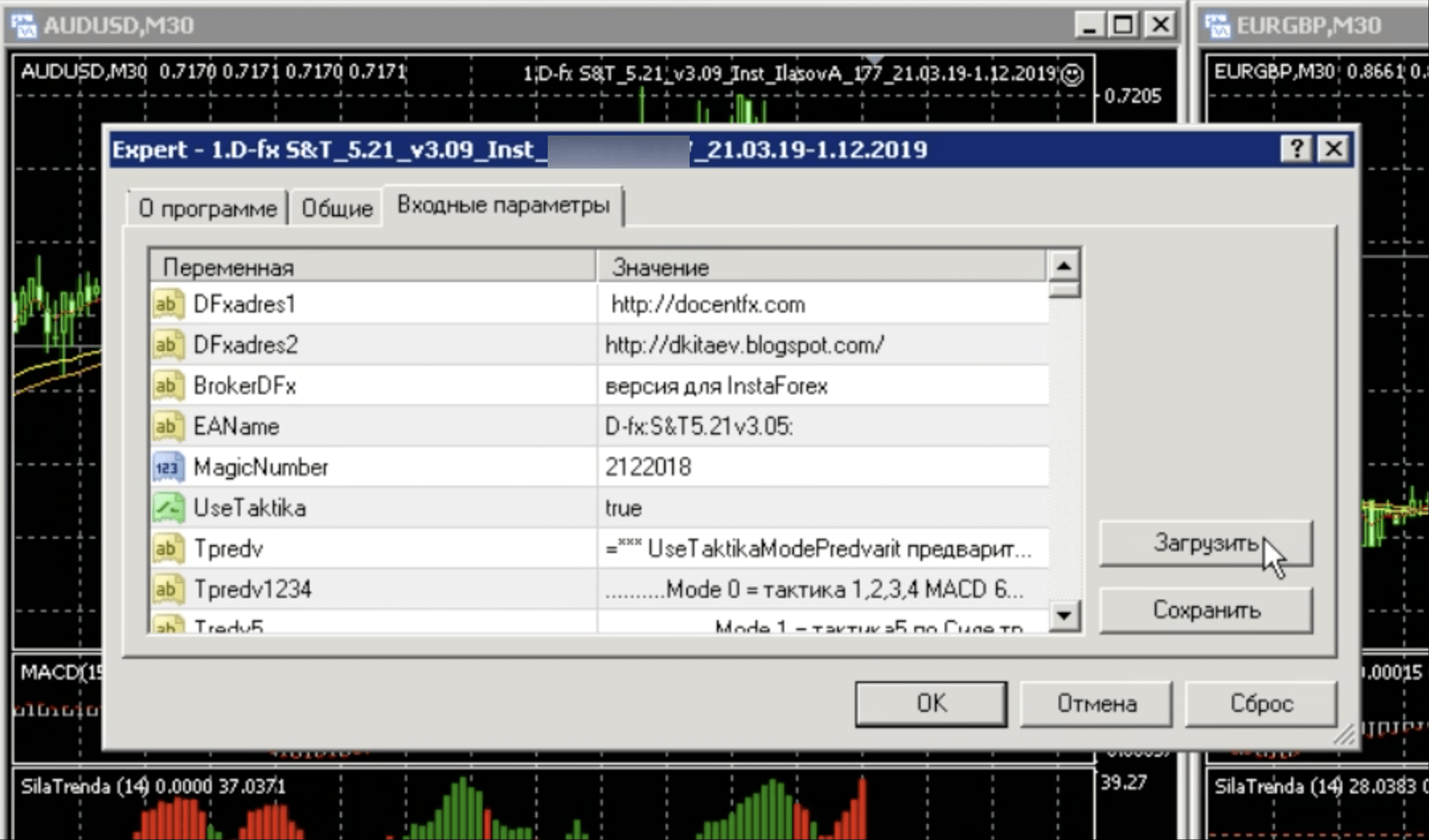
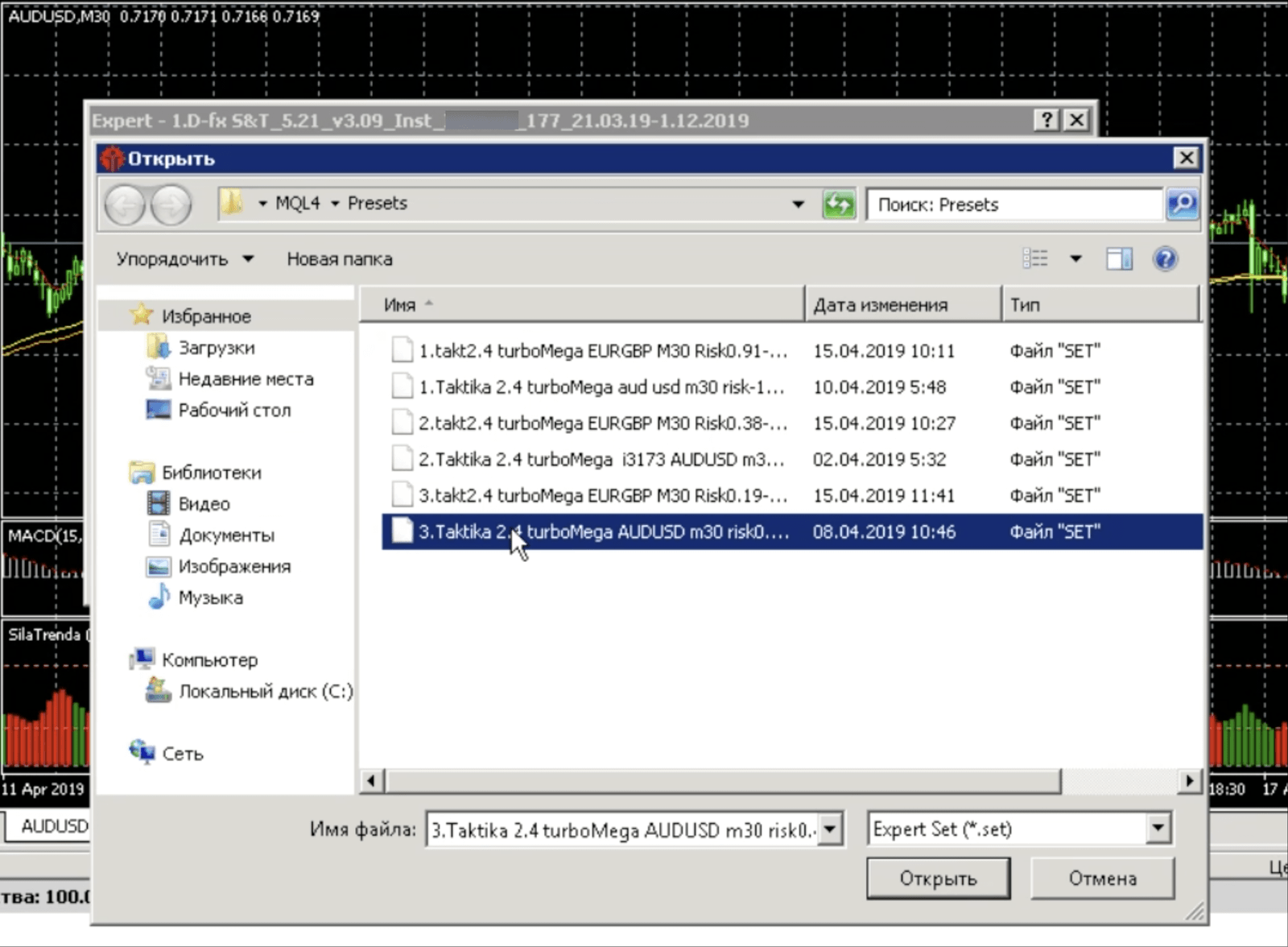
На вкладке Входные параметры выбираем Загрузить, выбираем файл настроек под номером 1 для AUDUSD:
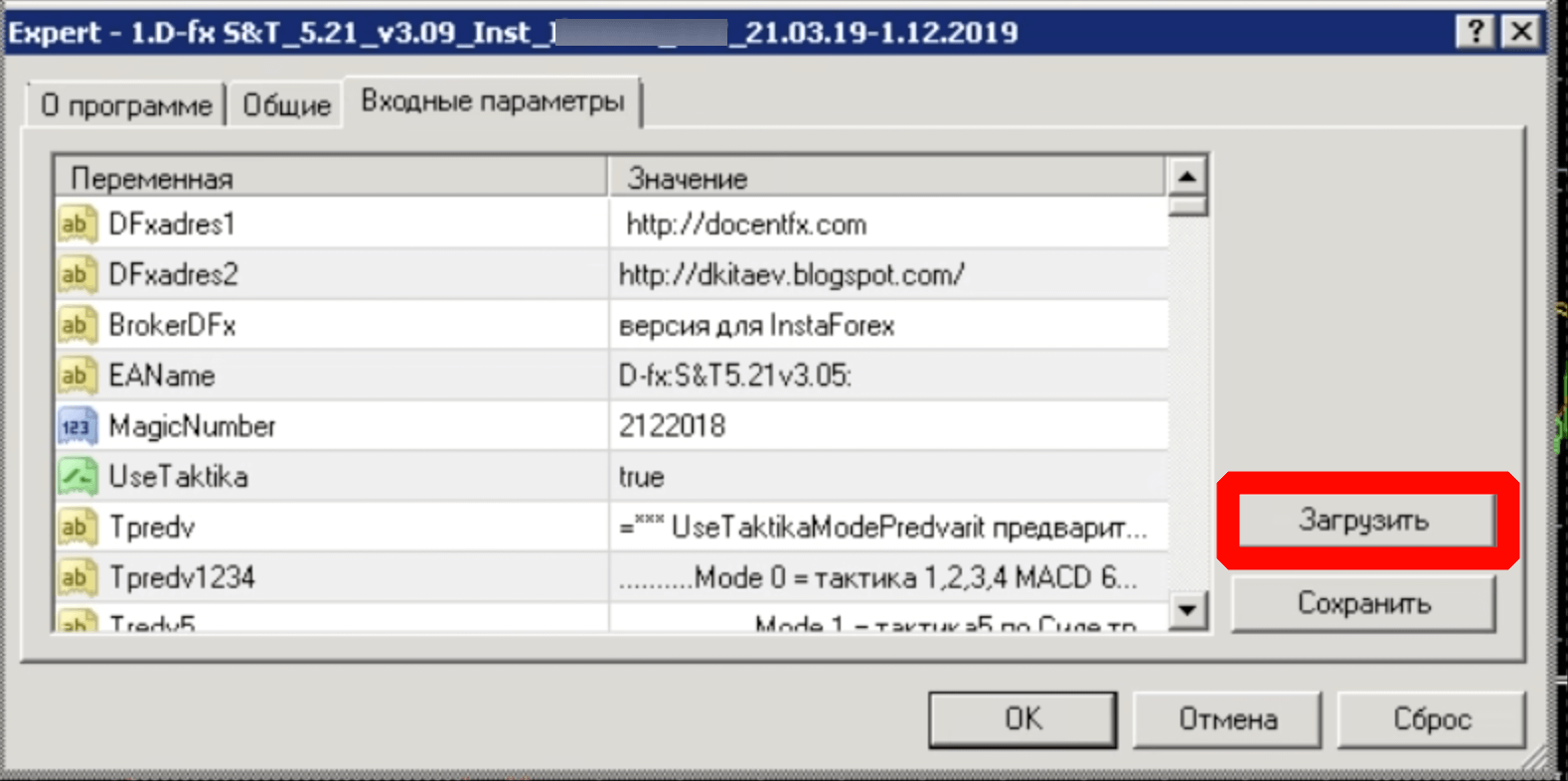
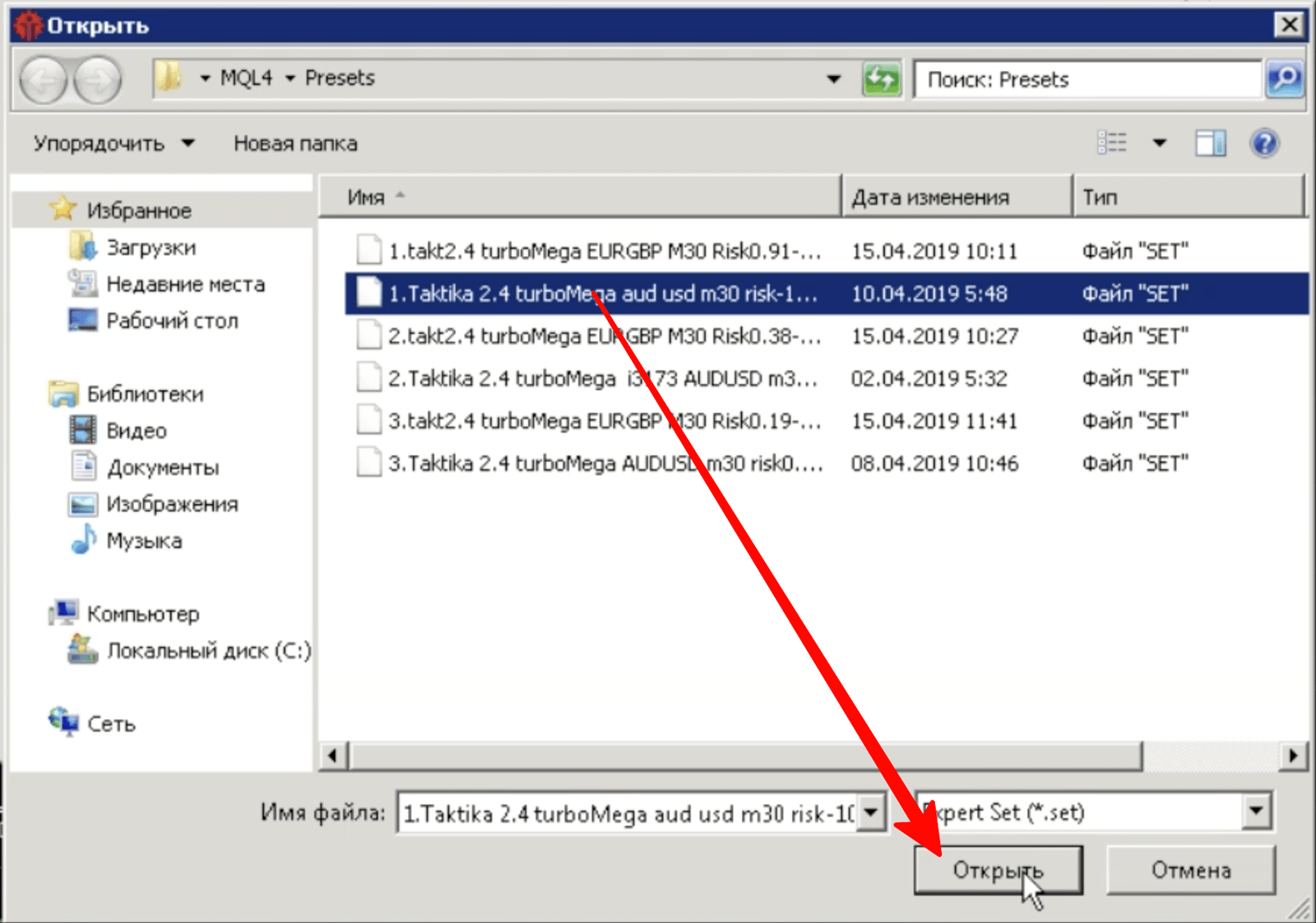
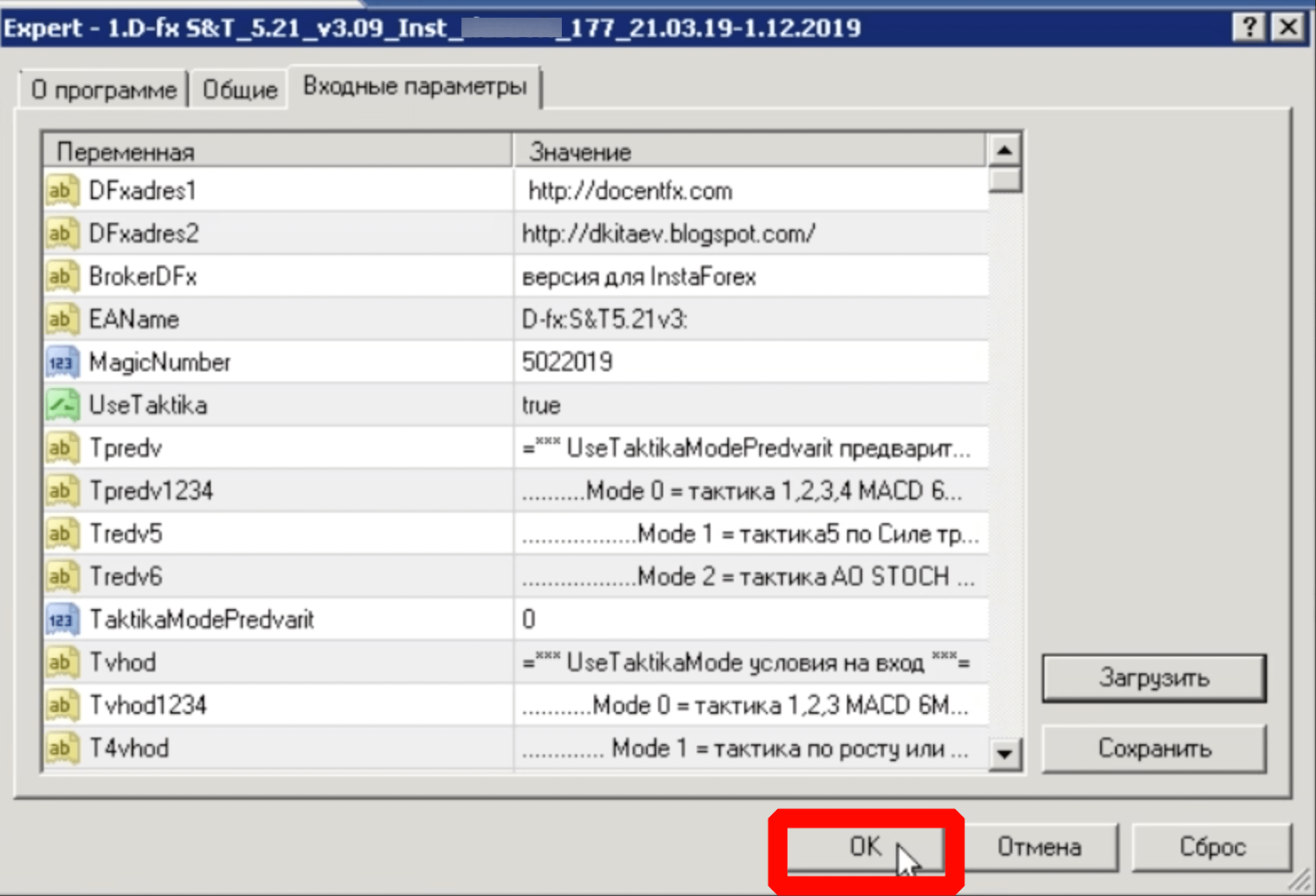
1 график AUDUSD М30 42% риск по стоп-лоссу 70 пунктов Risk 0.8 (можно поставить совместно с риском 42% риск по стоп-лоссу 79 пунктов Risk 0.38 по паре EURGBP м 30 второй график ) — по тактике №2.4 «Turbo Mega усреднение и пирамидинг»
На второй терминал устанавливаем советник аналогично, только откроем два графика — AUDUSD M30 и EURGBP M30:
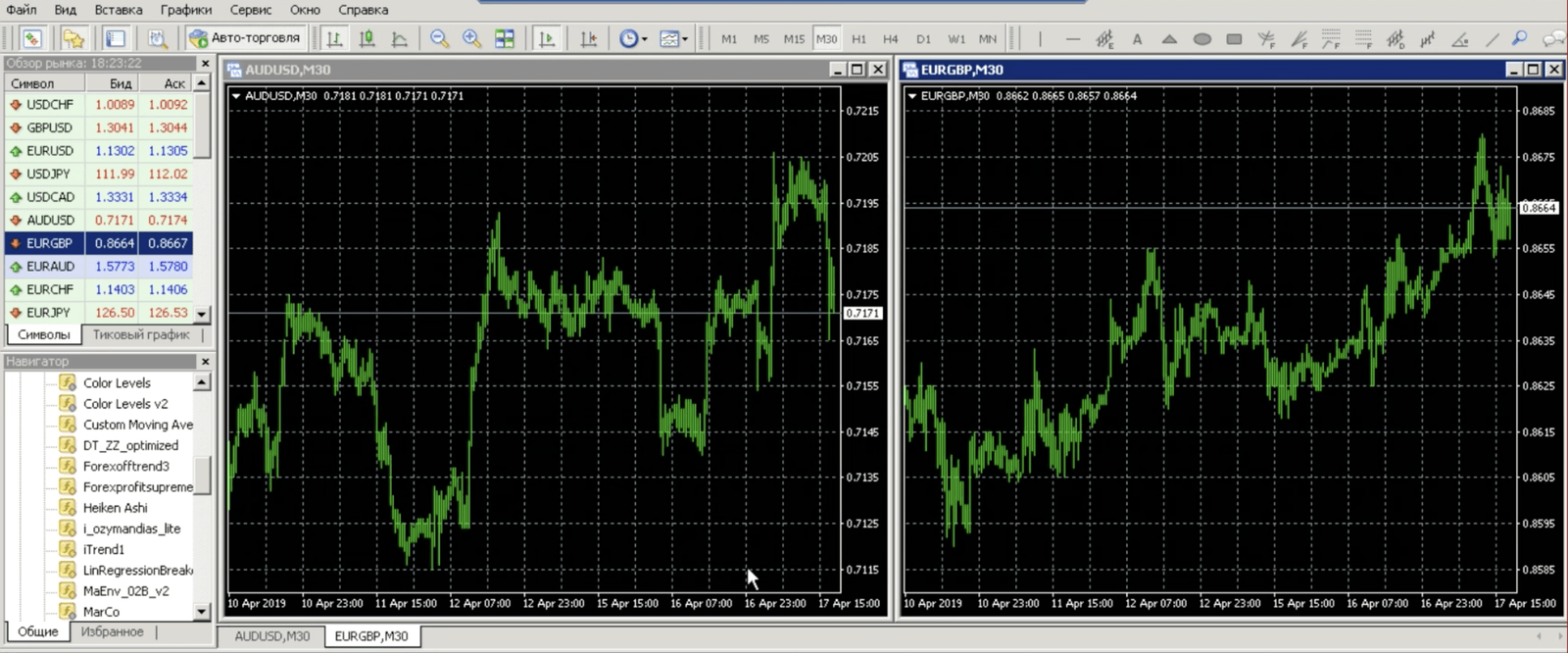
Применяем на каждый из открытых графиков шаблон советника, для этого нажимаем правой кнопкой мышки на графике — Шаблон — 5.21_SilaTrenda_CURRENCY_POWER
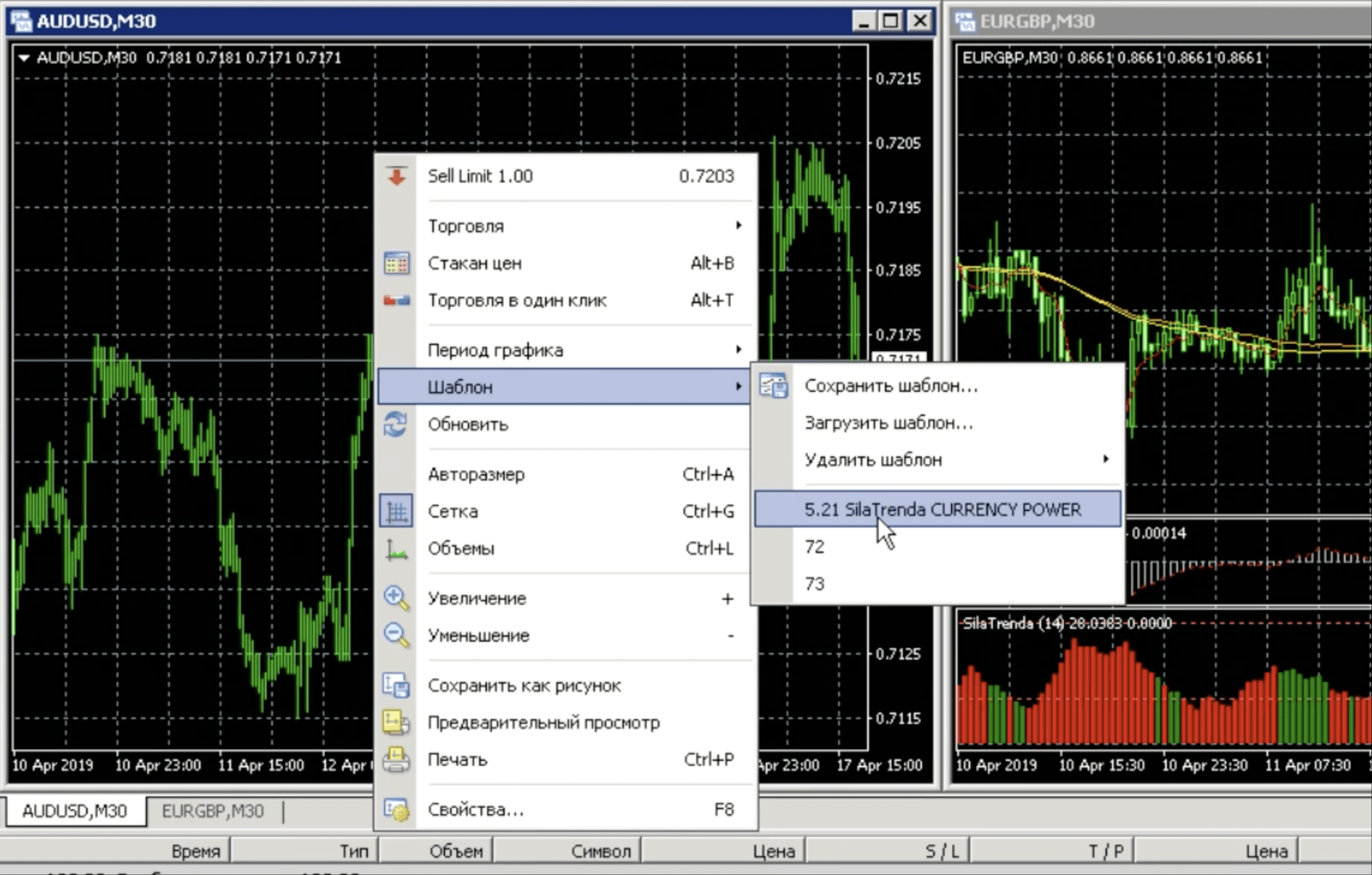
Присоединяем советник на каждый из графиков, так же как мы делали на первом терминале.
На график с австралийцем (AUDUSD) подгрузим настройки в советнике под номером 2 для австралийца с риском 42%. Вкладка Входные параметры — Загрузить:
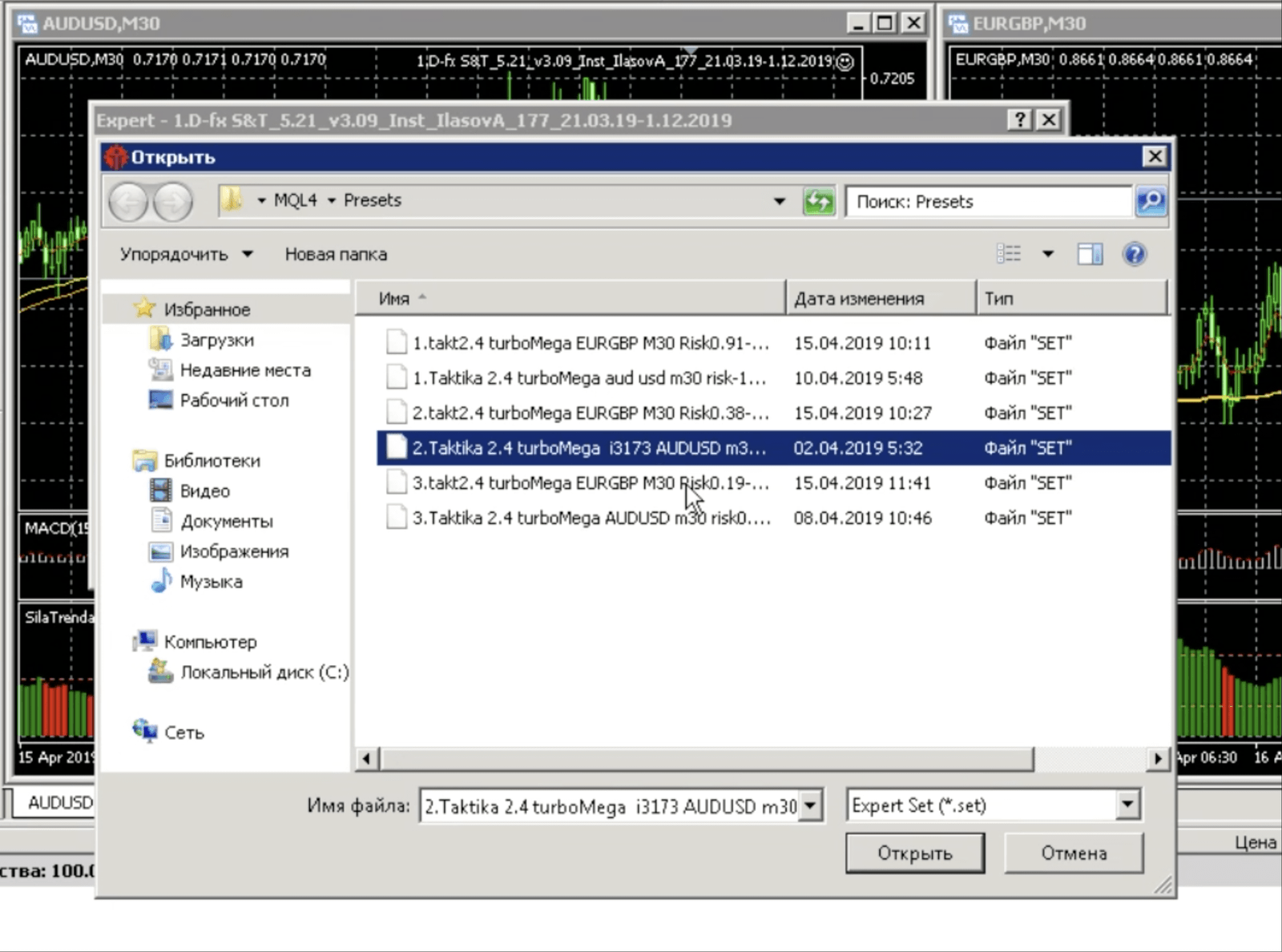
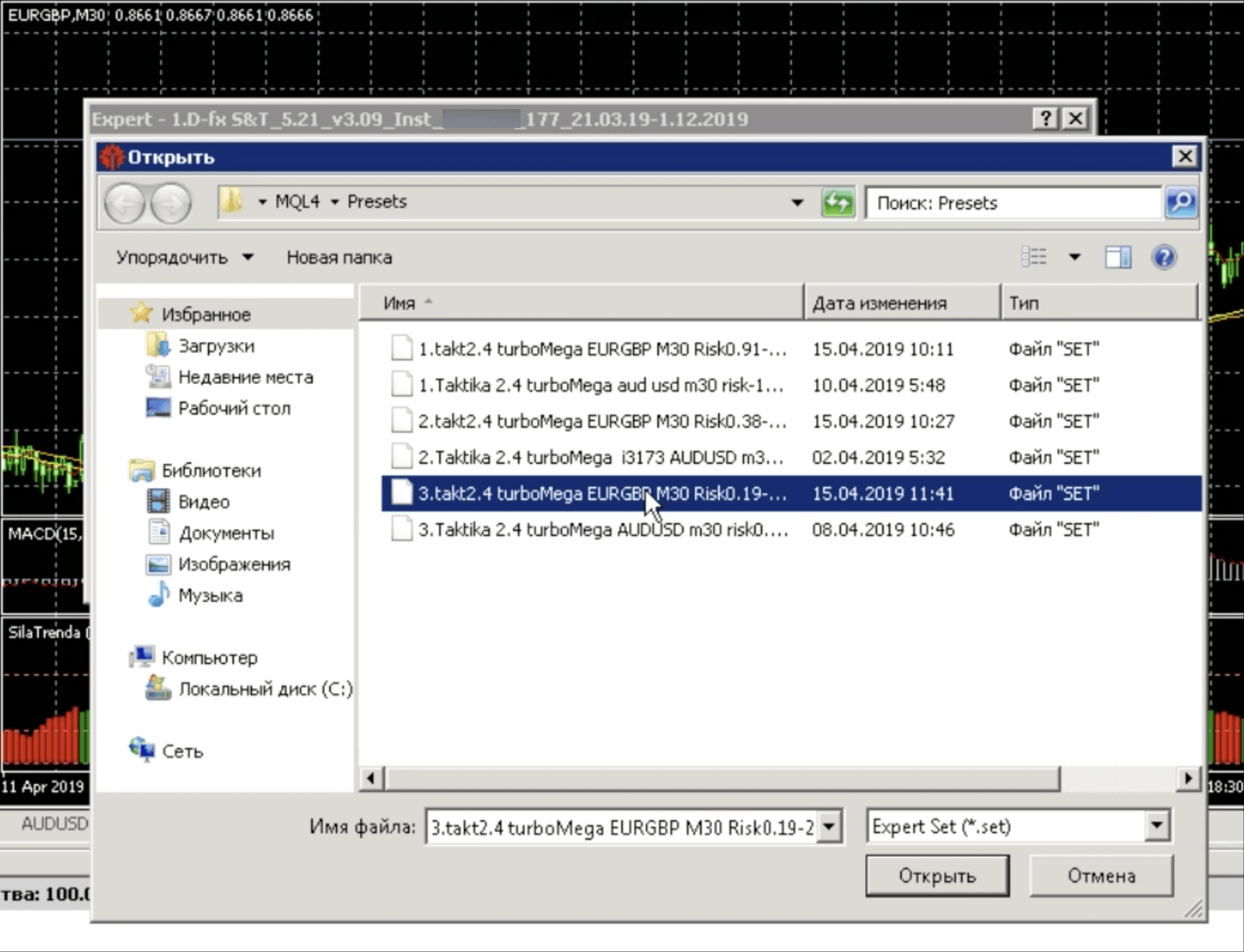
На график с еврофунтом (EURGBP) подгрузим настройки в советнике под номером 2 для EURGBP с риском 42%. Вкладка Входные параметры — Загрузить:

1 график AUDUSD М30 20% риск по стоп-лоссу 70 пунктов Risk 0.4 (можно поставить совместно с риском 20% по паре EURGBP М30 20% риск по стоп-лоссу 79 пунктов Risk 0.19 второй график на счете) — по тактике №2.4 «Turbo Mega усреднение и пирамидинг»
В третьем терминале открываем так же два графика — AUDUSD M30 и EURGBP M30.
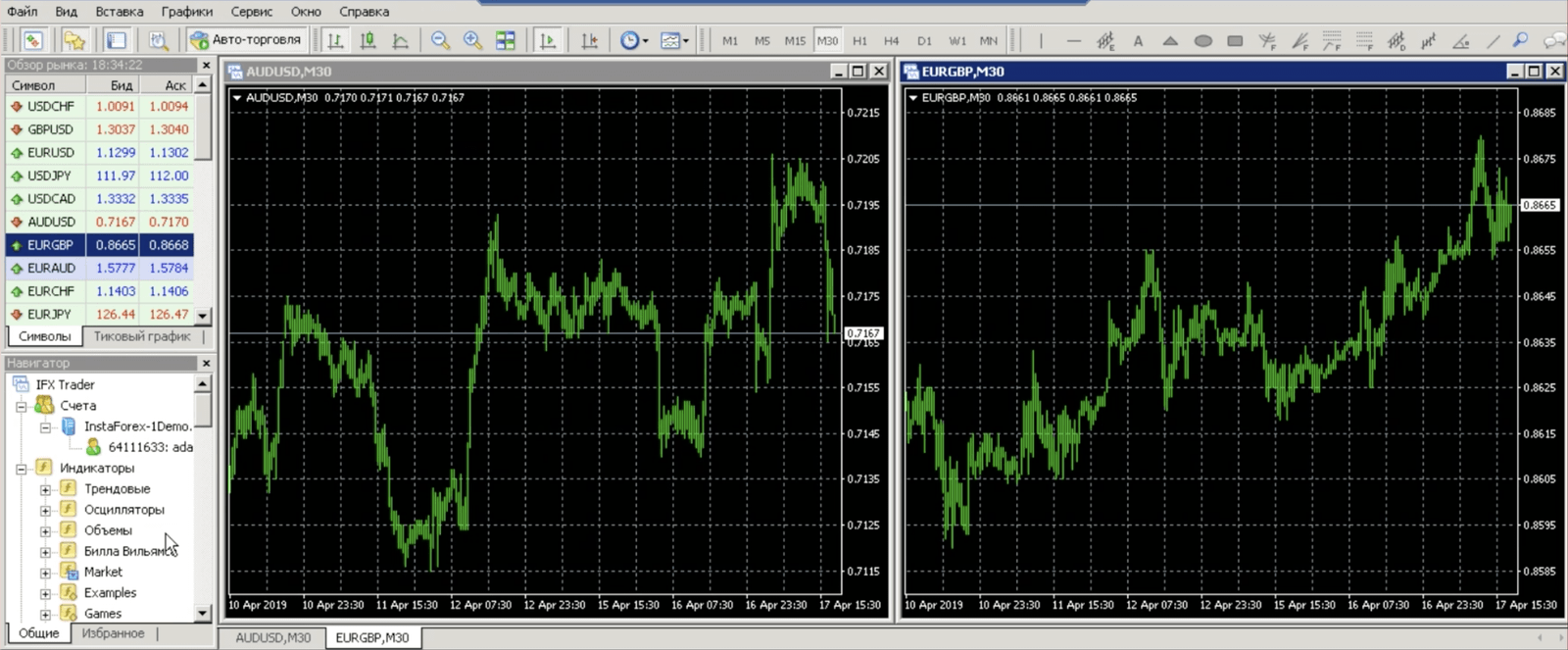
Применяем шаблон советника, как и в первых двух терминалах.
Прикрепляем на каждый график мультисоветник «D-FX S&T 5.21».
И для австралийца подгружаем настройки под номером 3 для AUDUSD с риском 20%.
А для EURGBP — настройки №3 для этой пары:
1. Сильные новости, отмеченные тремя звездами ★★★ с 18-7 утра (19-8 мск в календаре).
2. Процентные ставки – запрет за сутки до события.
3. Банки на праздниках (касается только банков США, потому что торгуем с 18-22).
4. Первая пятница месяца – отчет по безработице в США за месяц. В советнике уже настроен запрет на торговлю в эти дни по умолчанию с 18-18. В остальные пятницы время установлено с 18-20.
Внимание, для тактик 3 и 4 фильтр времени не трогаем никогда, а также для тактик в описании которых это указано!
Скайп-консультация по фильтру времени. Это видео является дополнением (разъяснением) к видео по установке Фильтра времени. Как установить , где найти шпаргалку на неделю и на что обратить внимание:
Подпишитесь на наш Youtube-канал чтобы первым быть в курсе новостей и обновлений проекта DocentFX.
 Мультисоветник «D-FX S&T»
Диапазон цен: 8,125 ₽ – 64,997 ₽
Мультисоветник «D-FX S&T»
Диапазон цен: 8,125 ₽ – 64,997 ₽