После того, как вы получили письмо с файлами мультисоветника, скачайте архив на свой компьютер и разархивируйте.

Откройте разархивированную папку, здесь нужно извлечь еще один архив.

Перейдем на VPS

Откроем каталог данных терминала Файл – Открыть каталог данных
Далее откроем папку MQL4 – Experts

Из папки с советником, копируем файл советника с расширением ex4…

… и вставляем в MQL4 – Experts каталога данных терминала

Далее, возвращаемся на один уровень выше, обратно в каталог MQL4 и открываем папку Indicators …

… и копируем сюда содержимое одноименной папки из архива с советником


Далее, возвращаемся на один уровень выше, обратно в каталог MQL4 и открываем папку Presets …

… в папке Presets, из архива с советником, открываем папку Taktika 7 Oligarch…

… и, в ней, откроем папку 1. основыне настройки по тактике 7.1…

… скопируем файлы настроек, названия которых начинаются с t7.1 …

… и вставим в папку MQL4 -> Presets вашего терминала

Вернемся в папку с советником, которую вы получили по почте, и откровем каталог Templates. Здесь нужно скопировать файл шаблона Тактики №7.1 под названием t7.1 (1.7) eurusd…

… и вставить в одноименную папку каталога данных вашего терминала

С копированием файлов закончили, можно папки закрыть.
В терминале Metatrader4 откроем график пары EURUSD (если были открытые графики, закройте их)
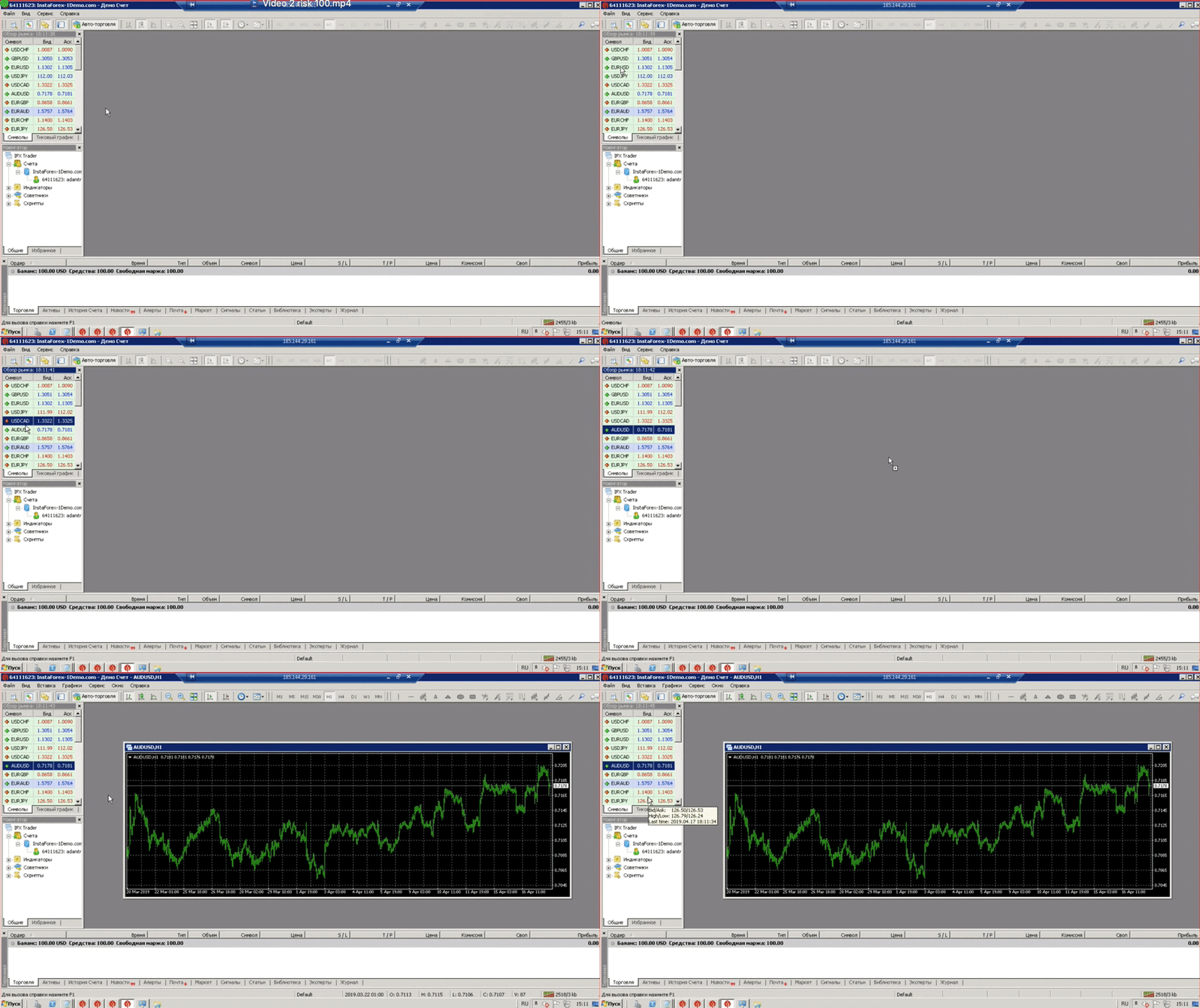
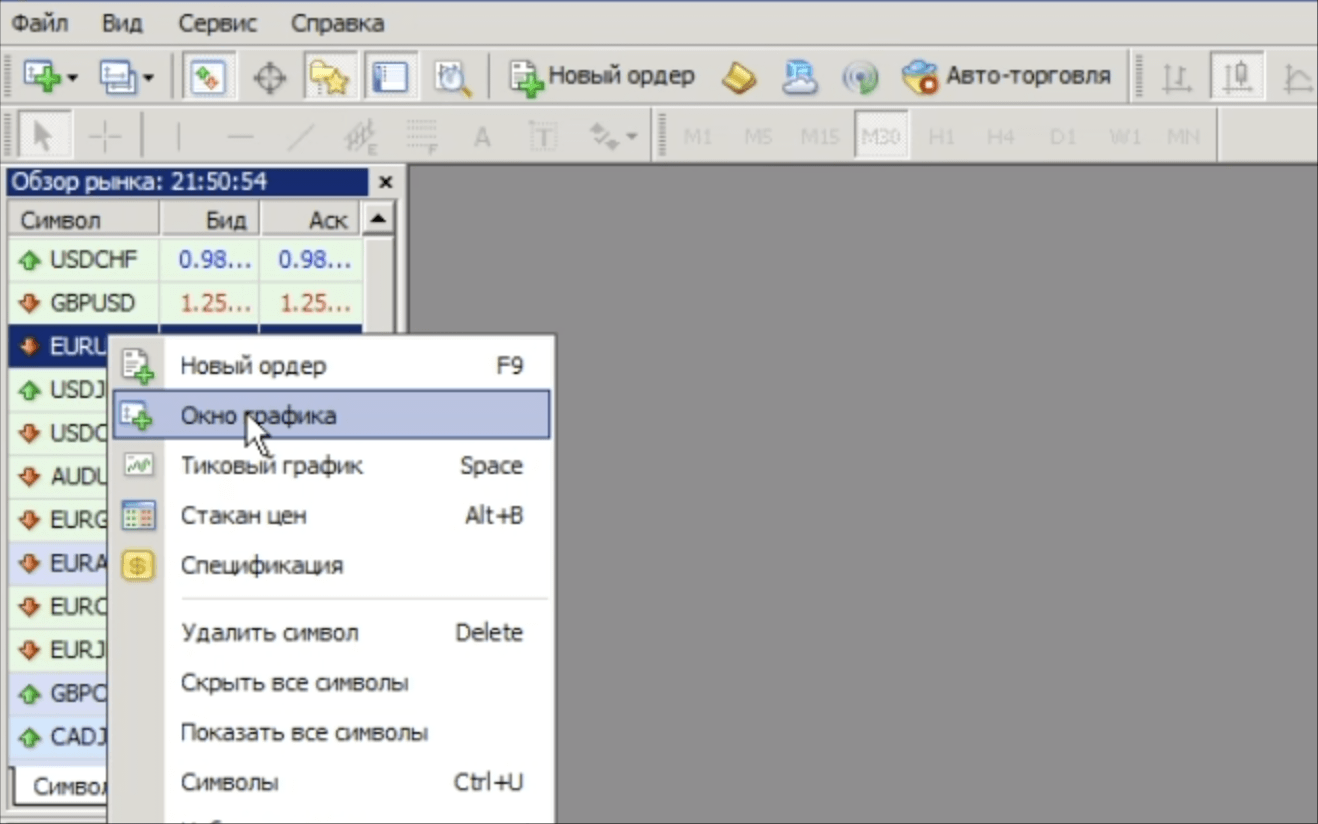
Открыли окно графика, сделаем его на весь экран.
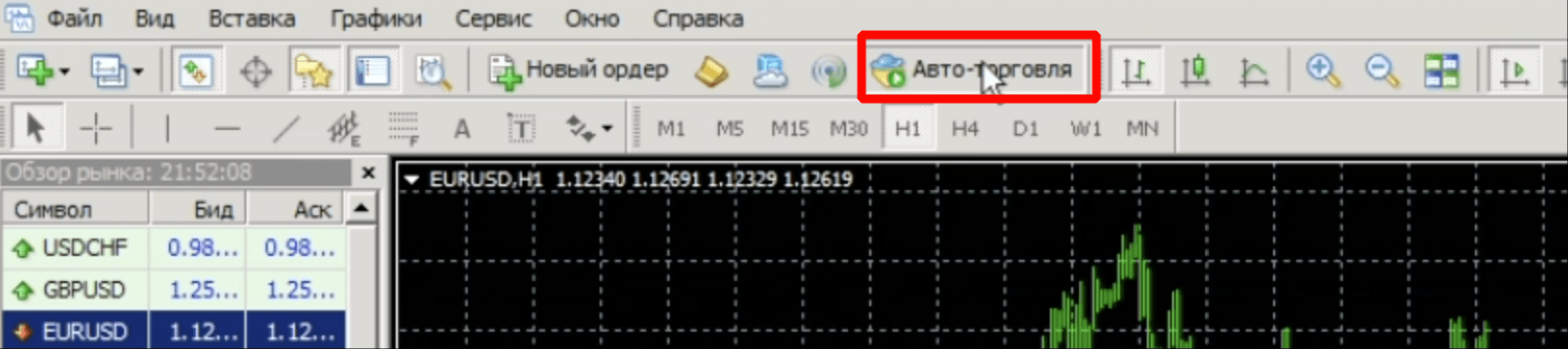
Проследите чтобы Автоторговля была включена в терминале и выбран таймфрейм H1
Далее правой кнопкой мышки на графике -> Шаблон -> T7.1 (1.7) eurusd…

Для того, чтобы терминал увидел скопированный на предыдущих шагах советник, в окне Навигатор нажмем правой кнопкой мышки на Советники и выберем пункт Обновить

Раскроем папку с советниками, нажав на «плюсик»:

Находим мультисоветник «D-FX S&T 5.21», нажимаем на нем правой кнопкой мышки -> Присоединить к графику

В открывшемся окне настроек советника, перейдем на вкладку Общие, галочки должны стоять, как на скрине:

Далее перейдем во вкладку Входные параметры -> Загрузить…

… выберем файл настроек с предпочтительным риском. Значение риска можно изменить в любой момент вручную в настройках советника.

После того, как мы загрузили выбранные настройки в советник, можем изменить значение риска. Для этого найдем строку Risk …

… дважды кликнем на его значении и напишем собственное значение

На этом установка советника по тактике №7.1 завершена.