Инструкция по установке «D-FX S&T 5.21» по тактике №7.4

Инструкция по установке «D-FX S&T 5.21» по тактике №7.4

[vc_row][vc_column][ultimate_video u_video_url=»https://www.youtube.com/watch?v=4kZbgoeEB5Q» yt_autoplay=»» yt_sugg_video=»» yt_mute_control=»» yt_modest_branding=»on» yt_privacy_mode=»on» default_thumb=»hqdefault» play_size=»64″ default_color=»rgba(31,31,30,0.85)» enable_sub_bar=»on» chanel_id_name=»channel_id» yt_channel_id=»UClLq2w8rUyNgnzgETwTrPew» yt_channel_text=»Подпишись и нажми колокольчик!» show_sub_count=»on» css_video_design=».vc_custom_1612368112308{margin-bottom: 2rem !important;}» default_hover_color=»rgba(221,51,51,0.85)»][vc_column_text]

Копирование файлов советника в терминал

Чтобы установить советник в MetaTrader4, необходимо скопировать файлы и папки в соответствующие каталоги данных терминала.

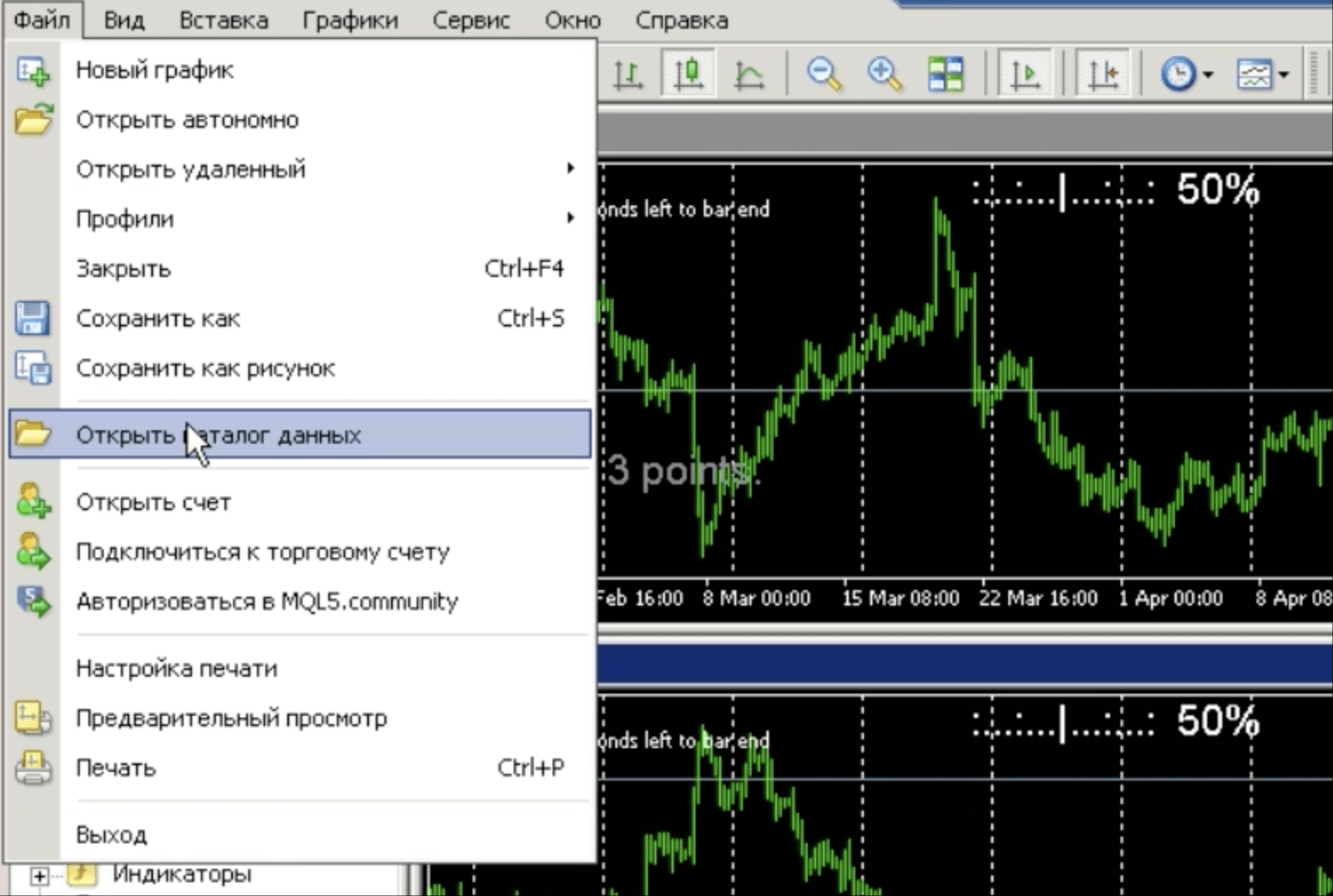
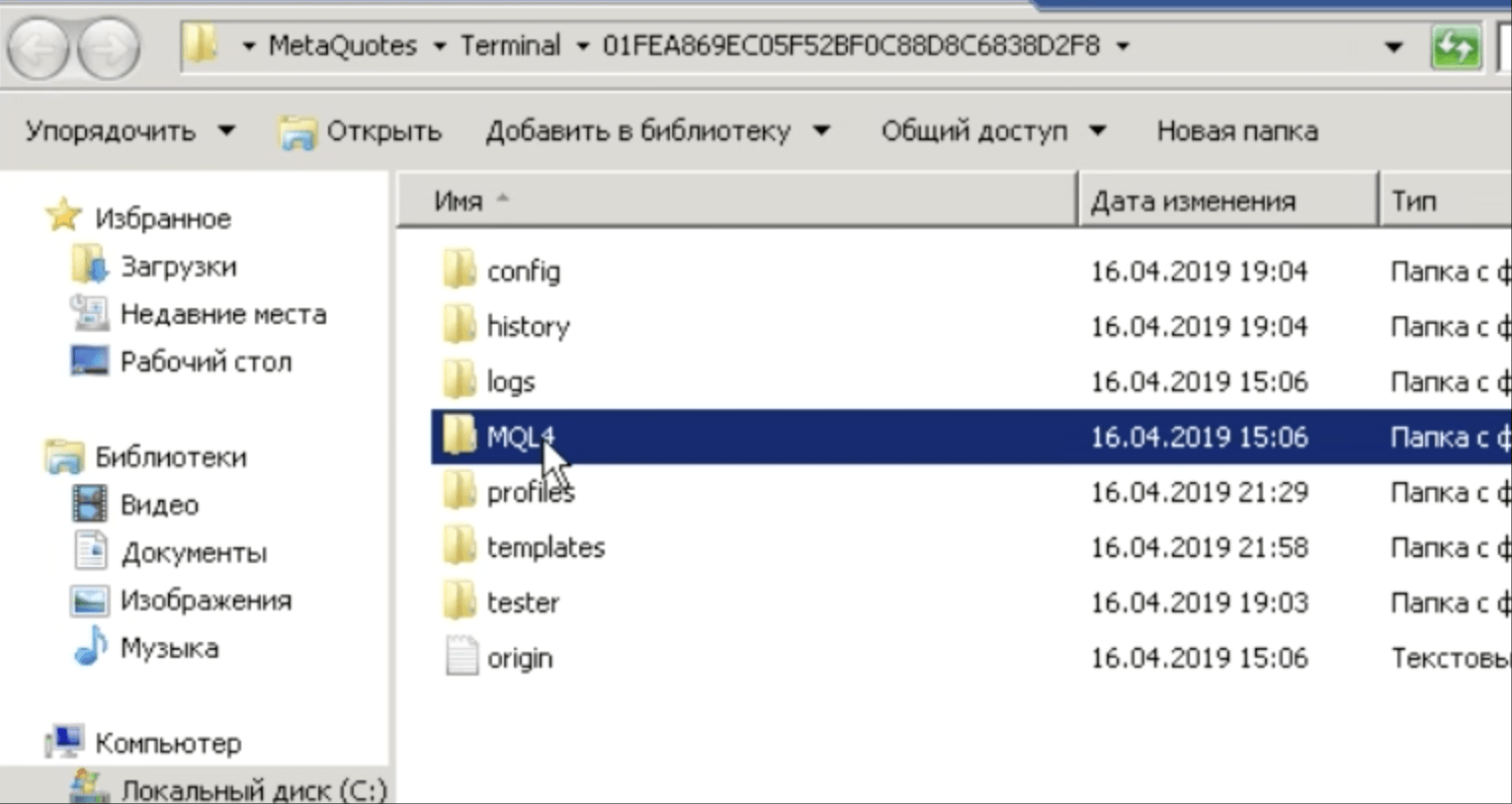
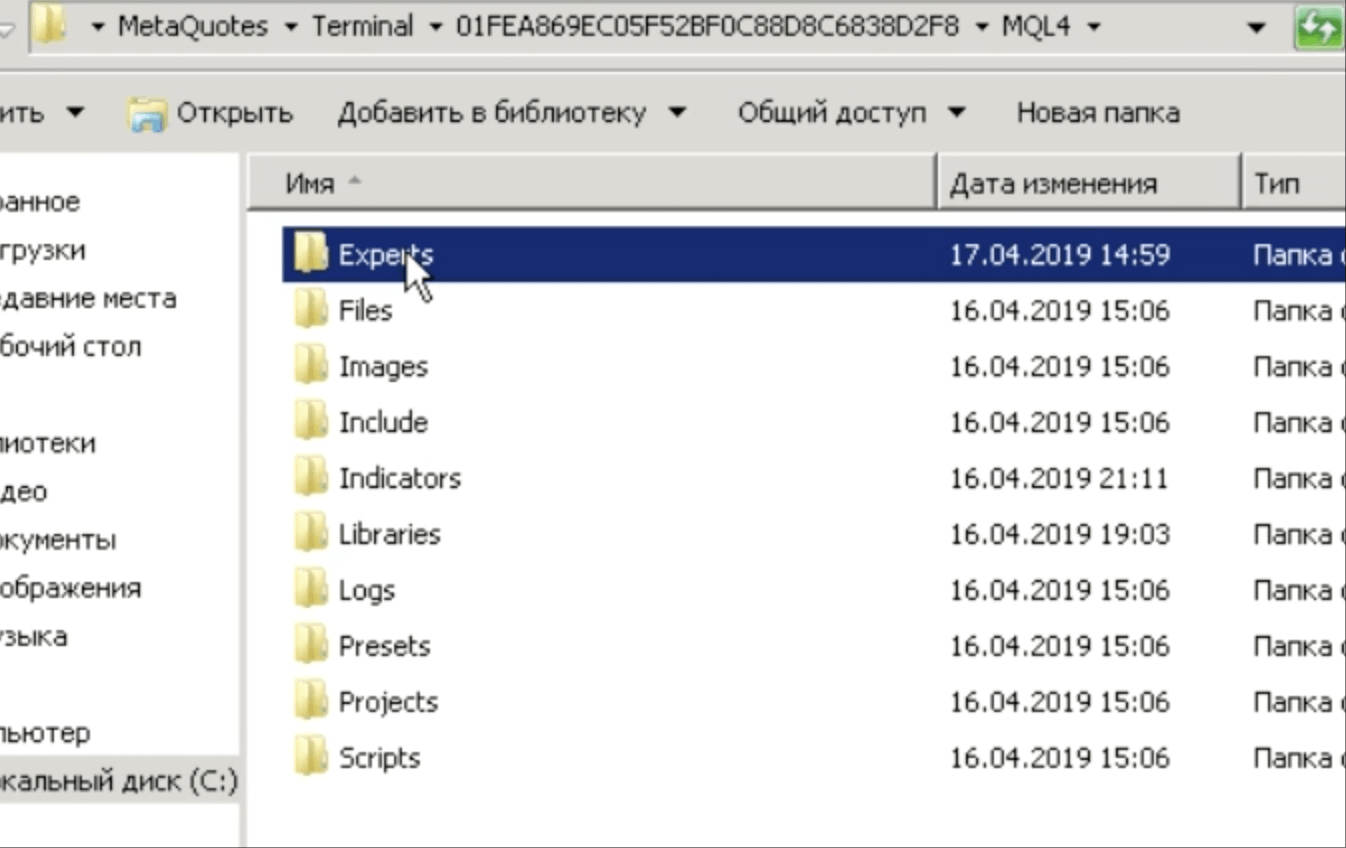
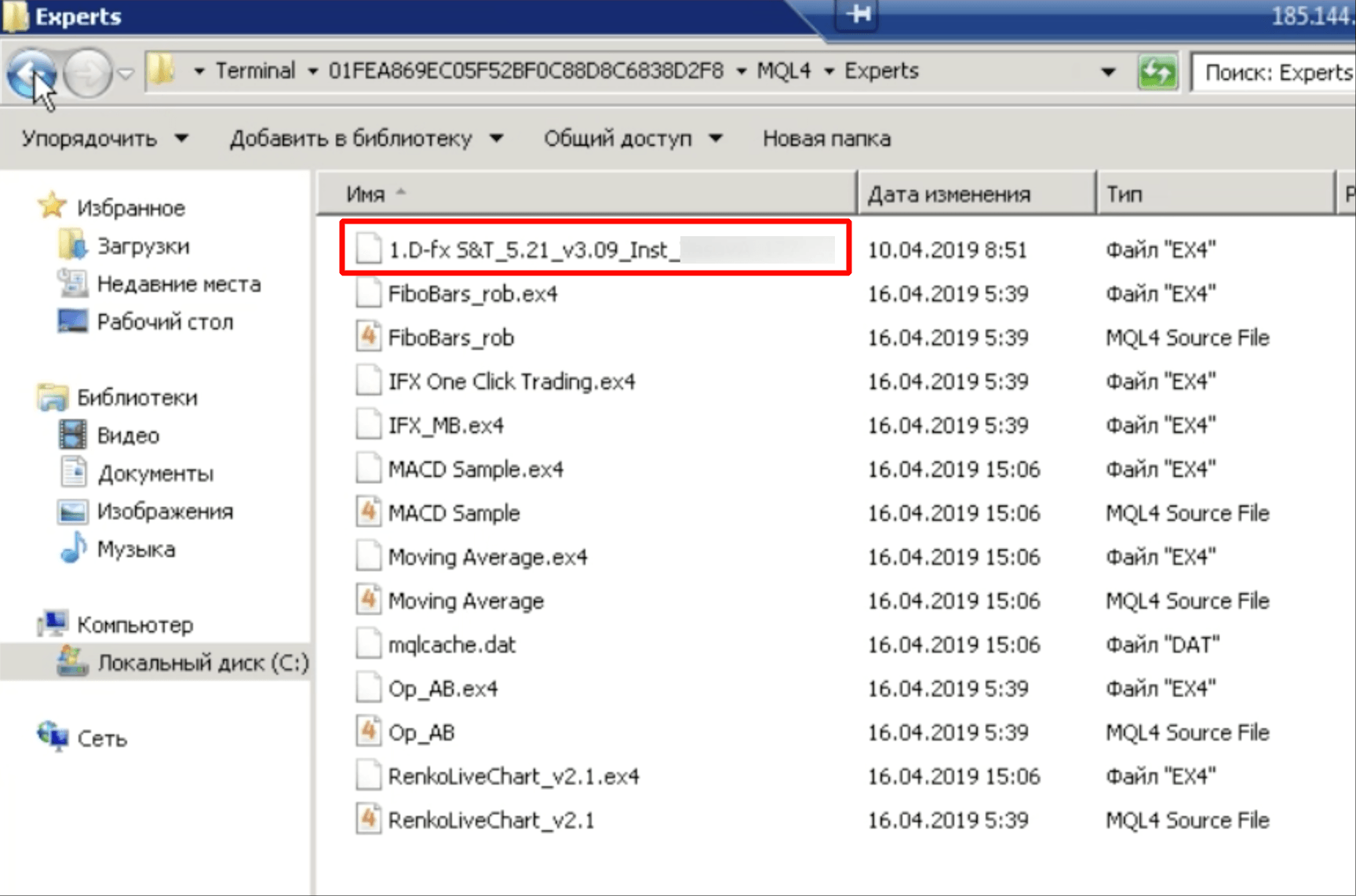
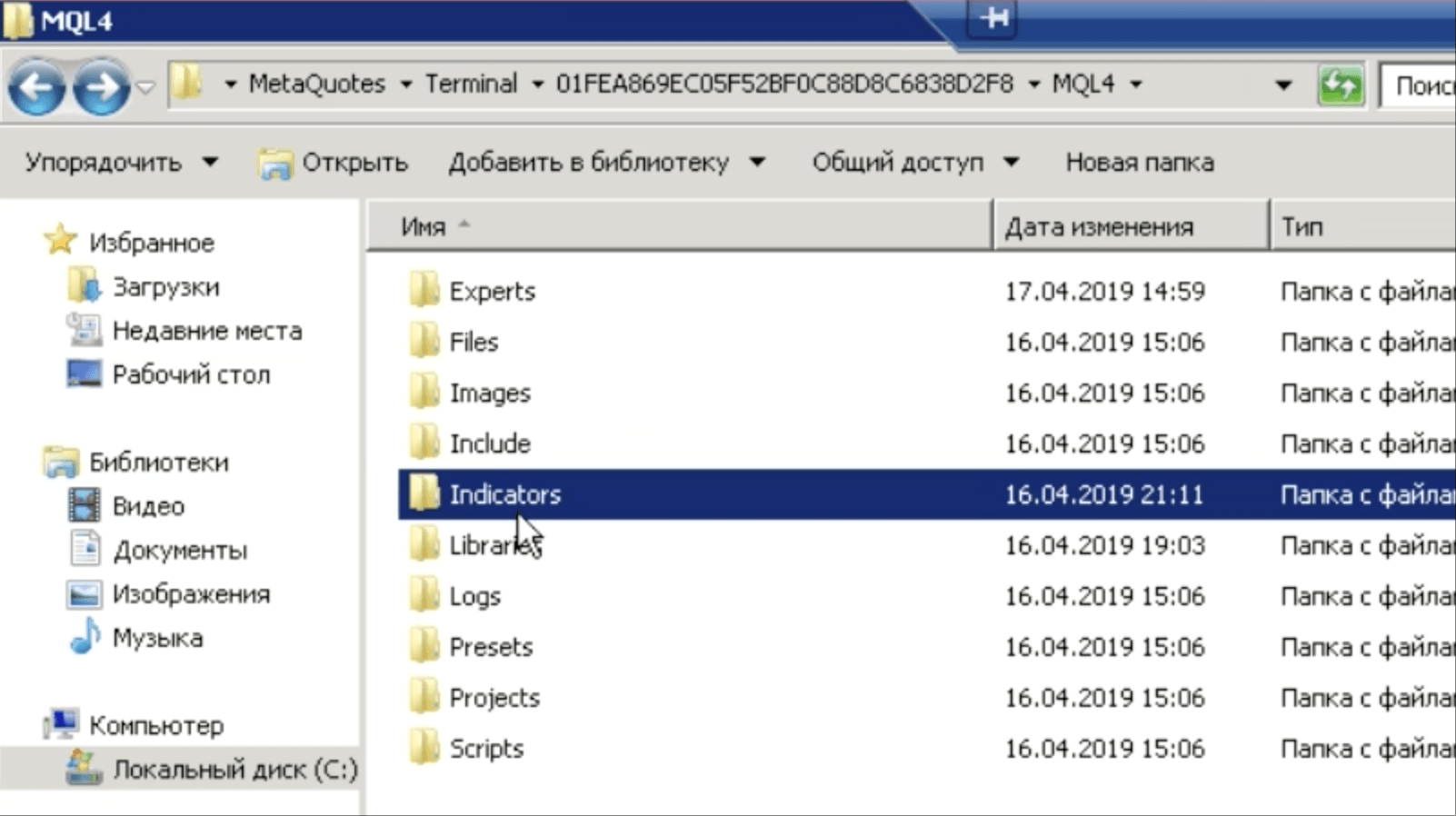
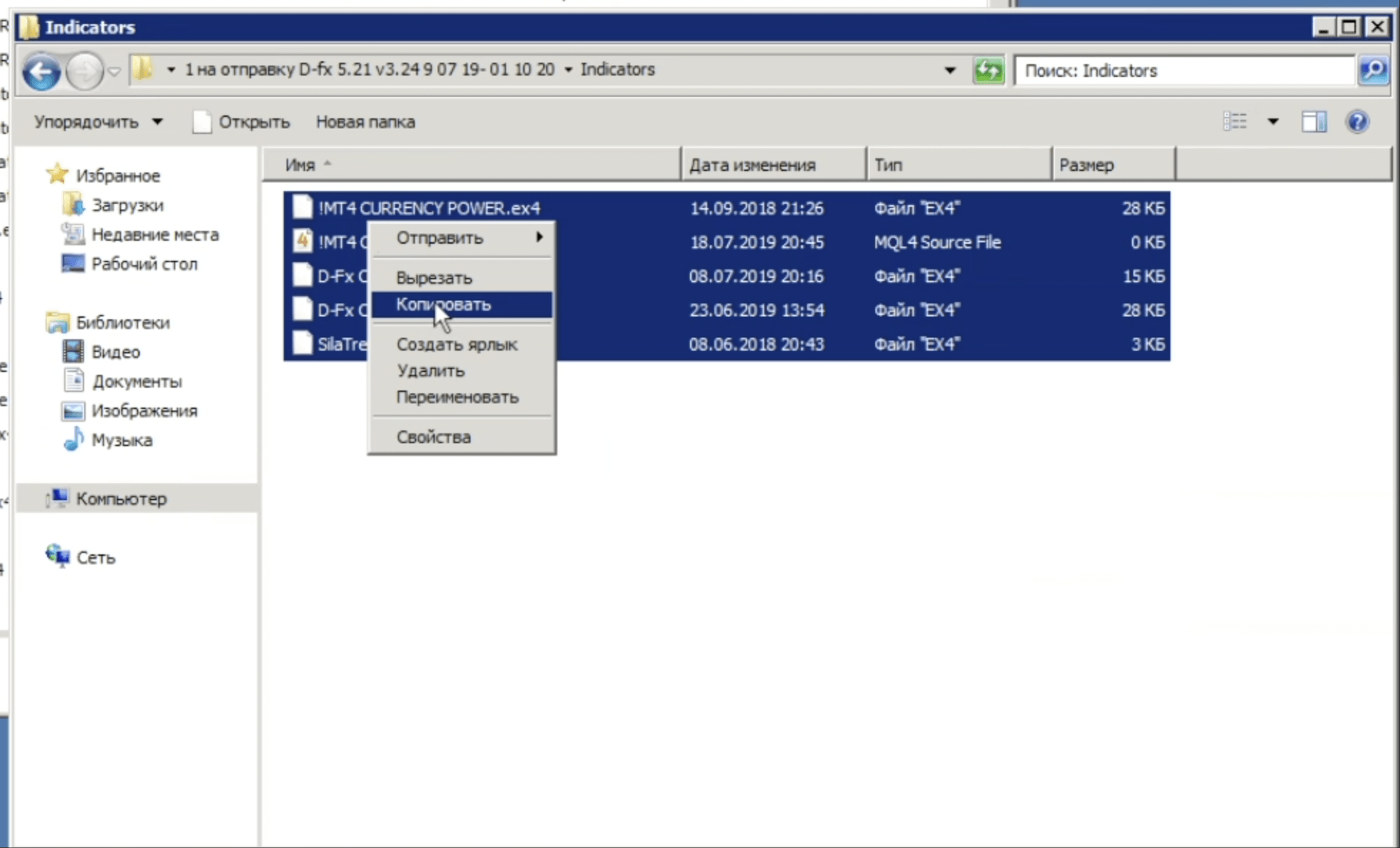
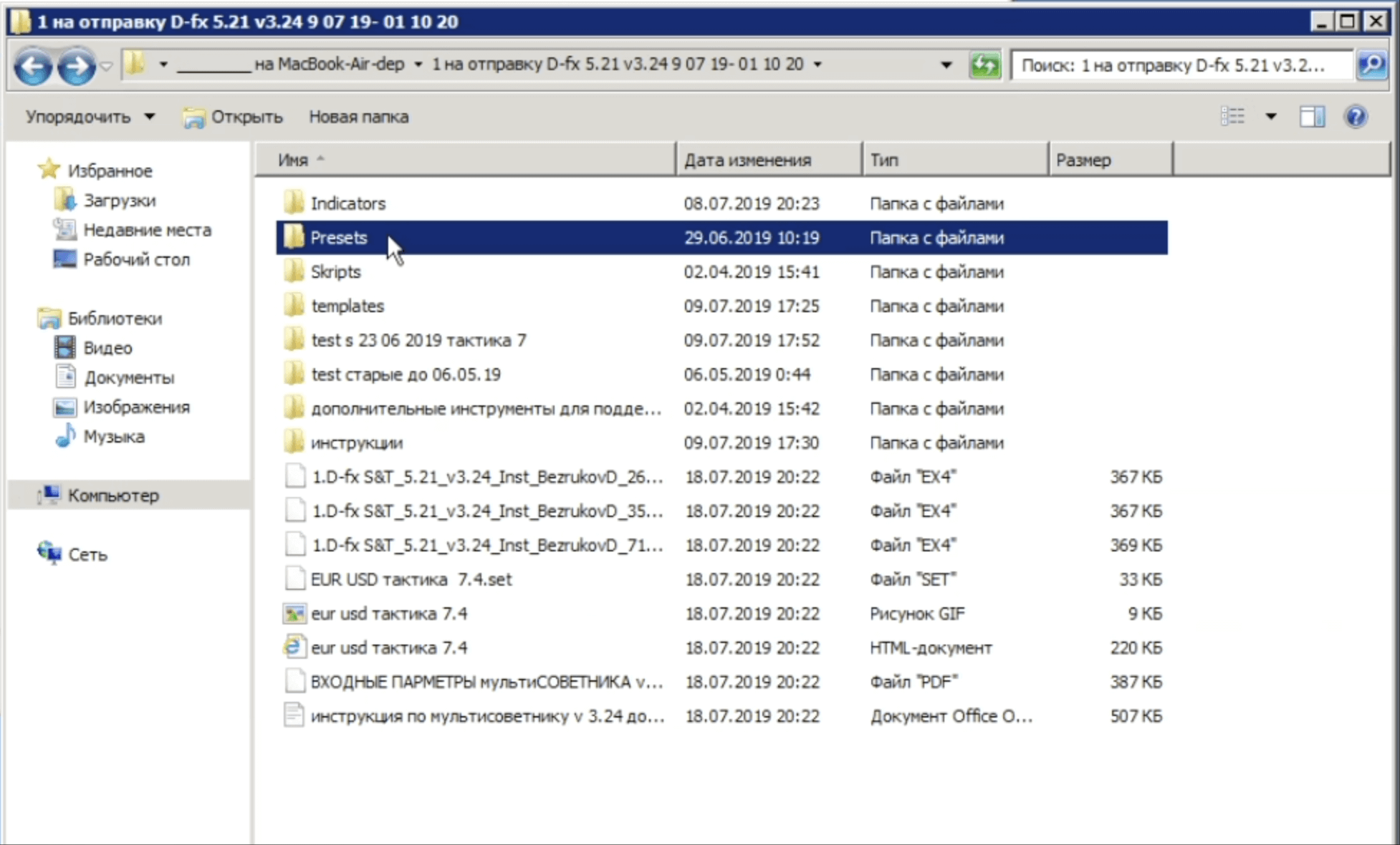
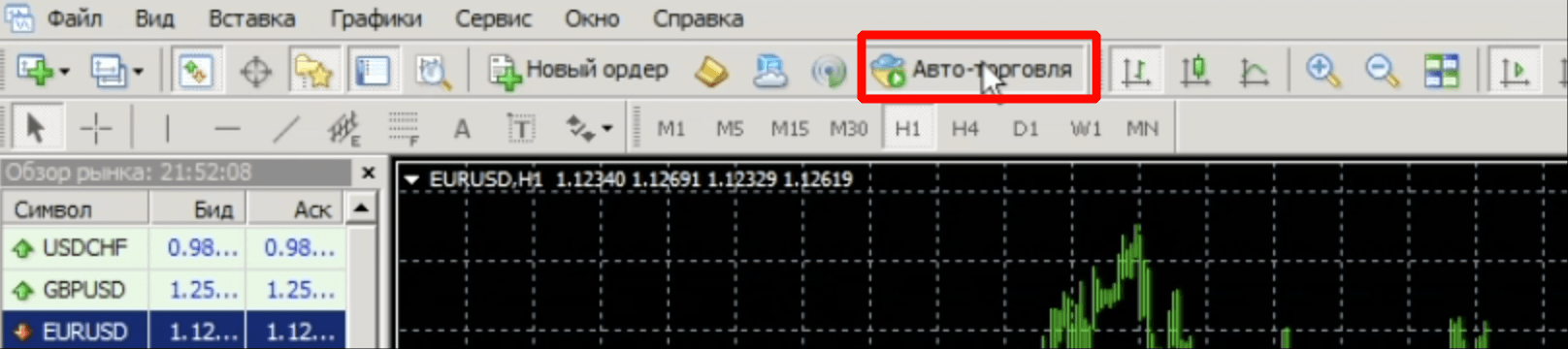
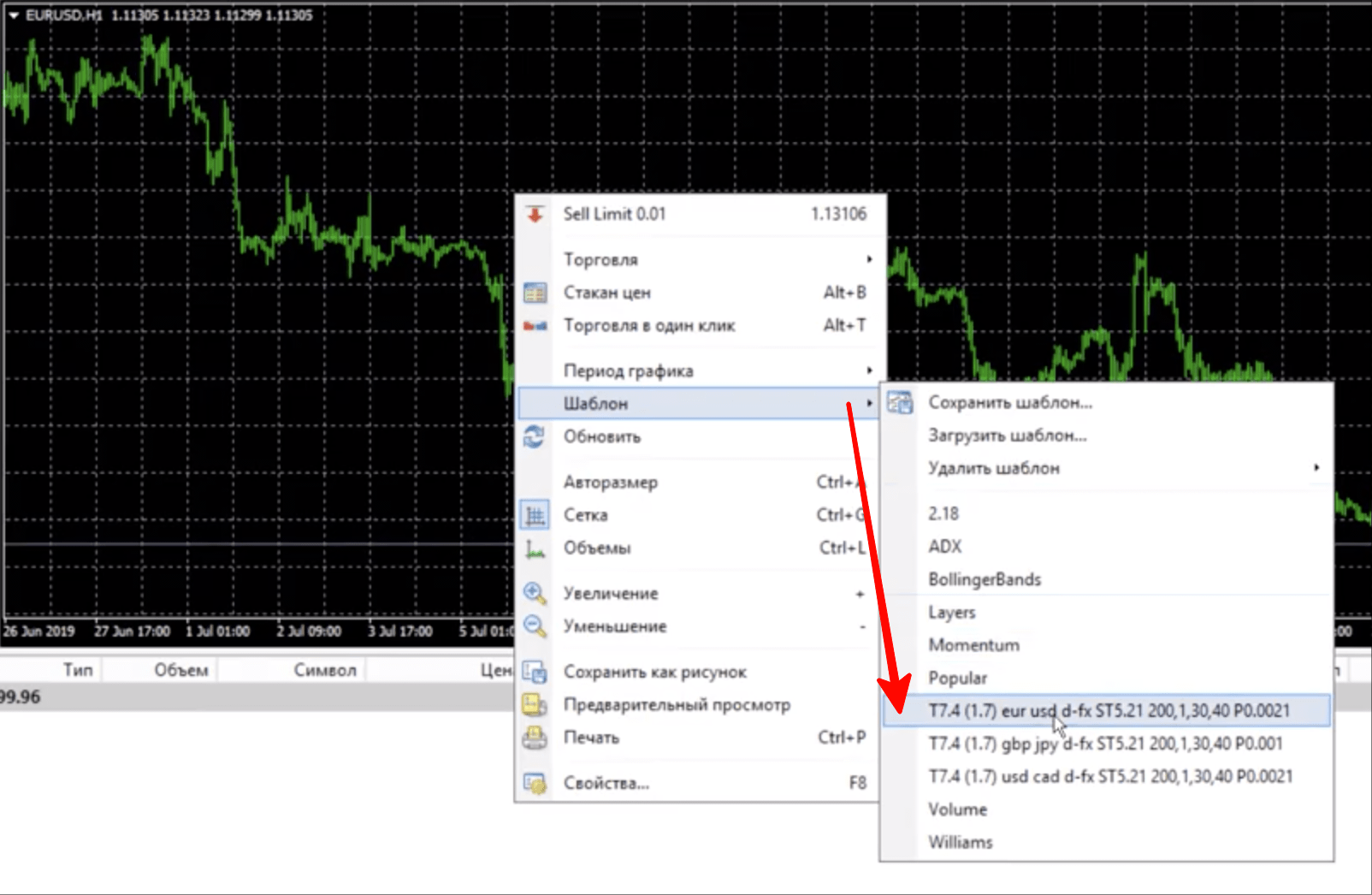
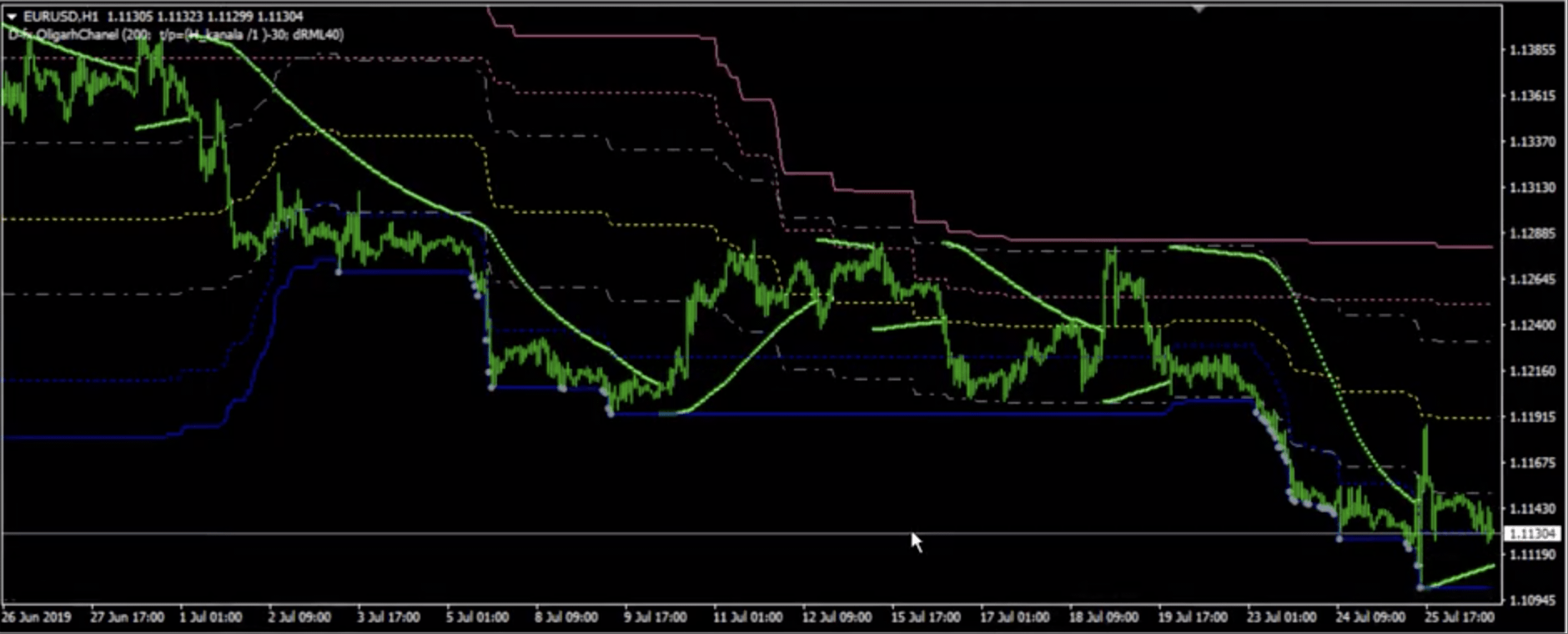
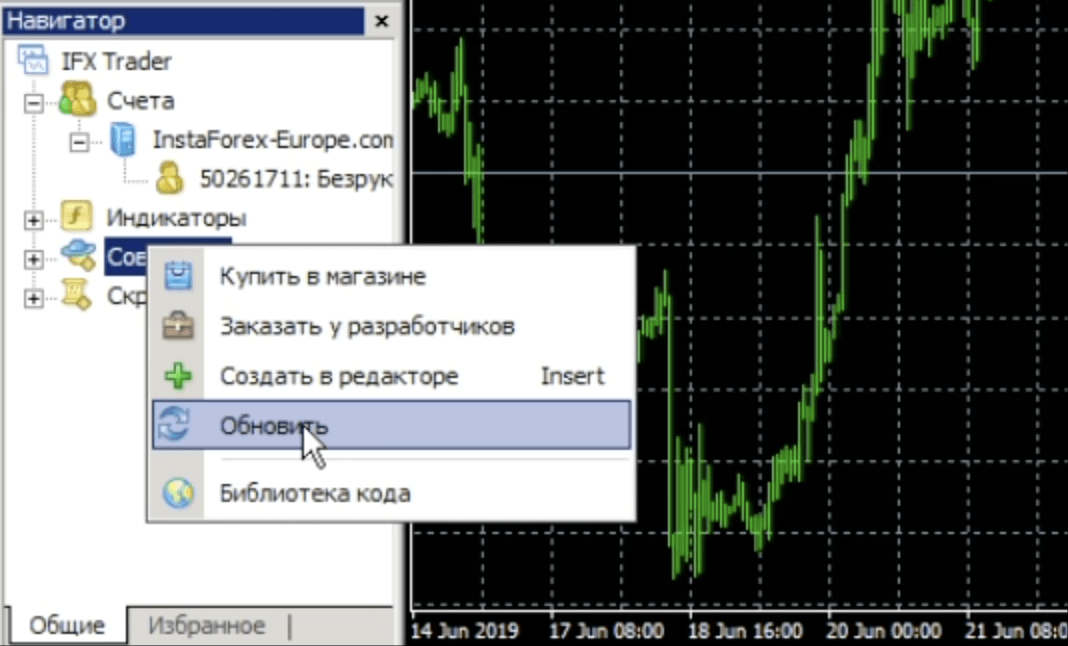
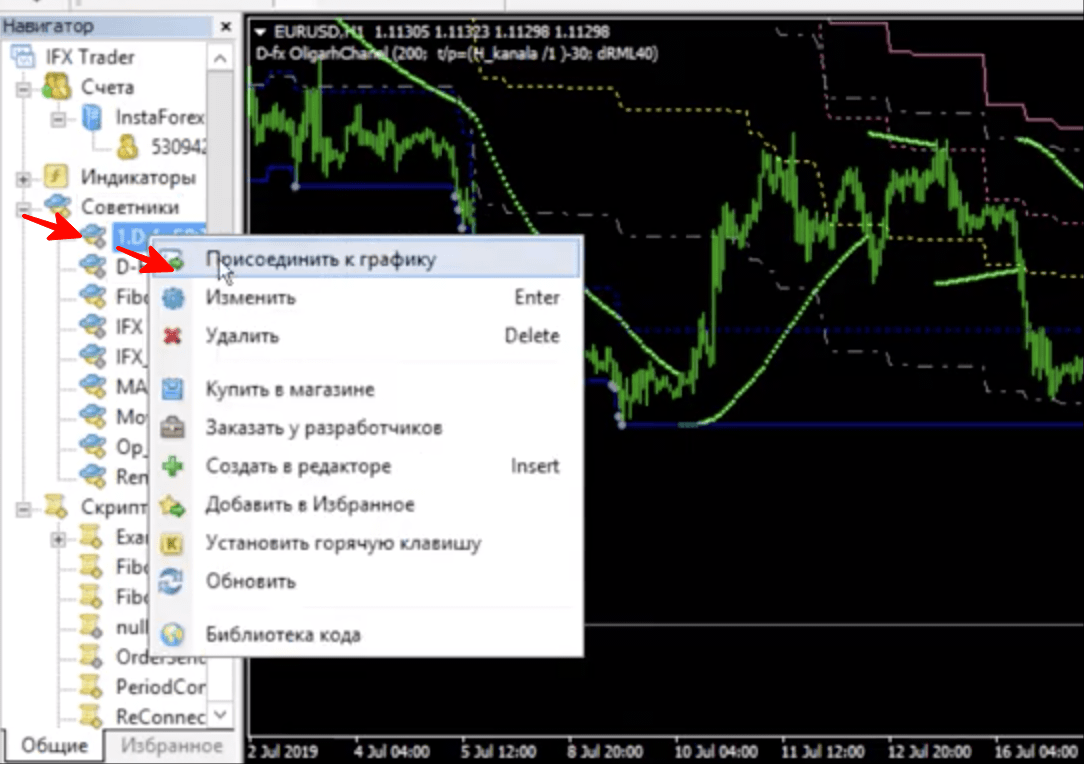
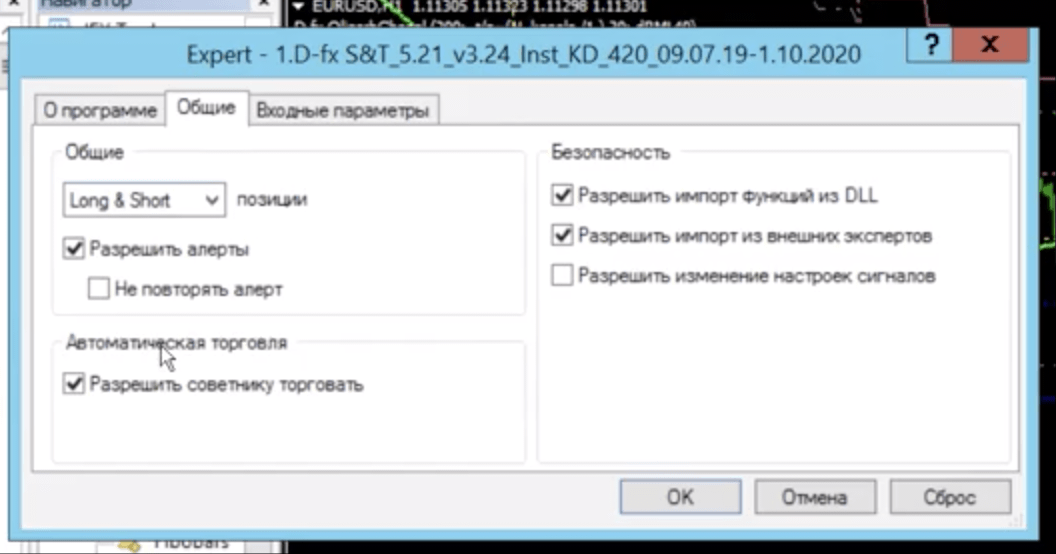
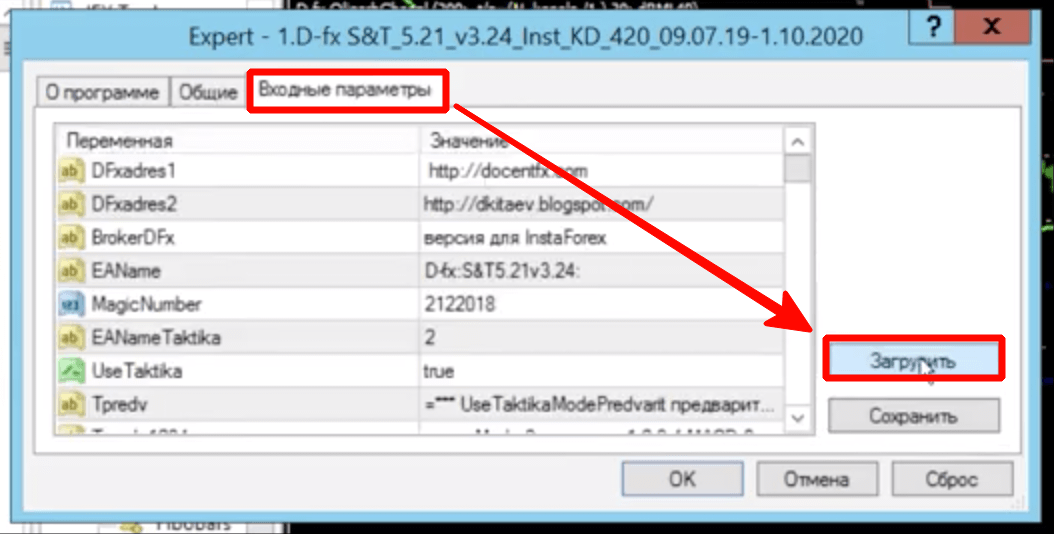
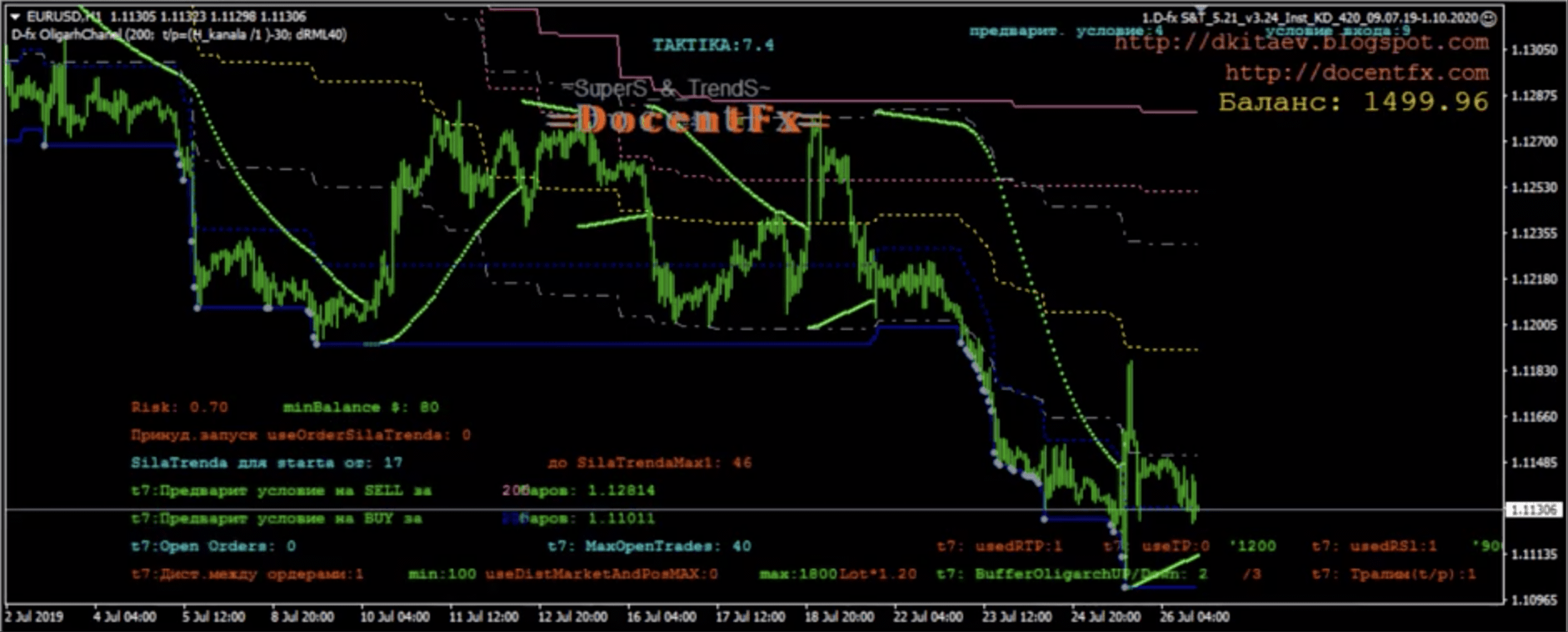
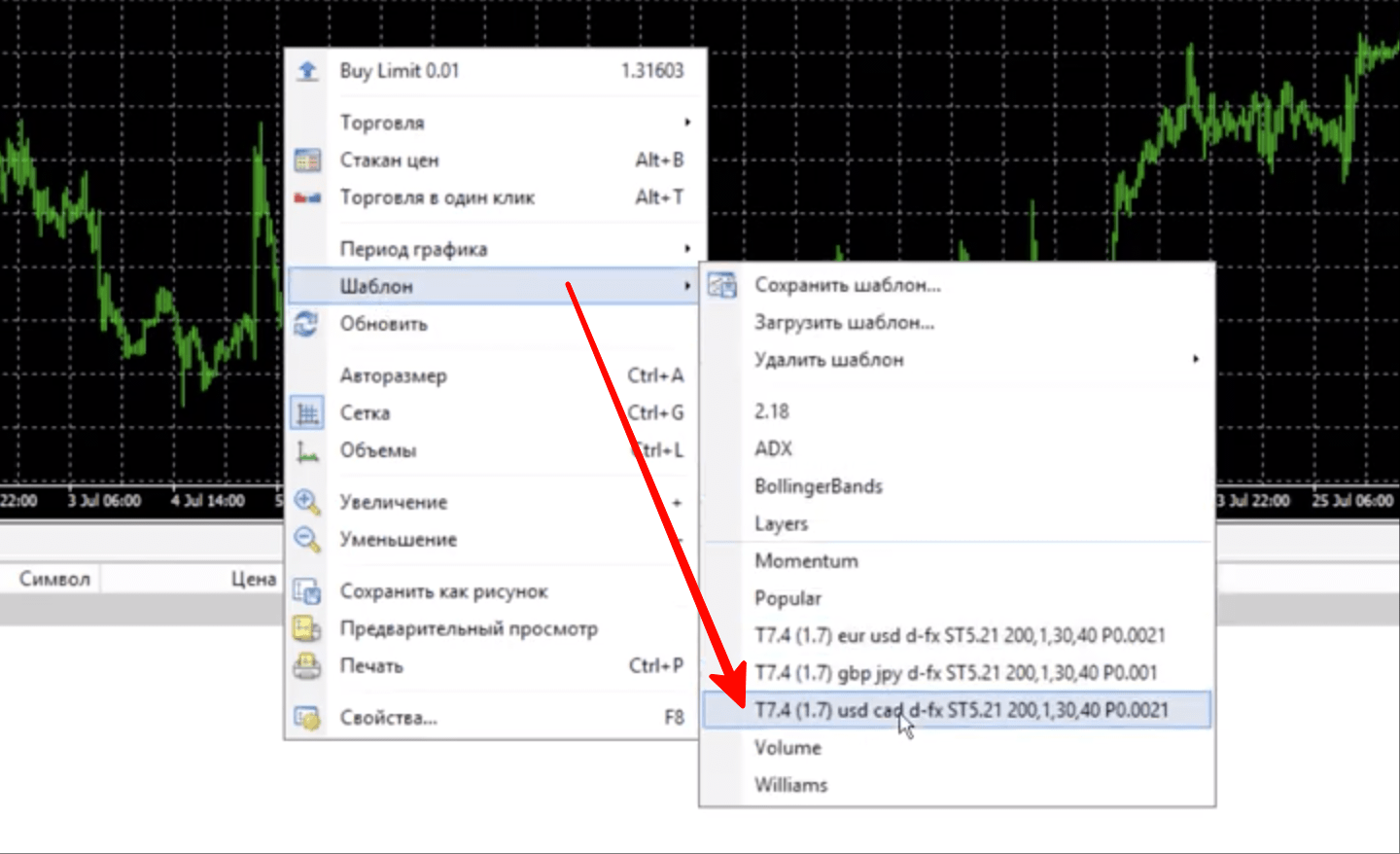
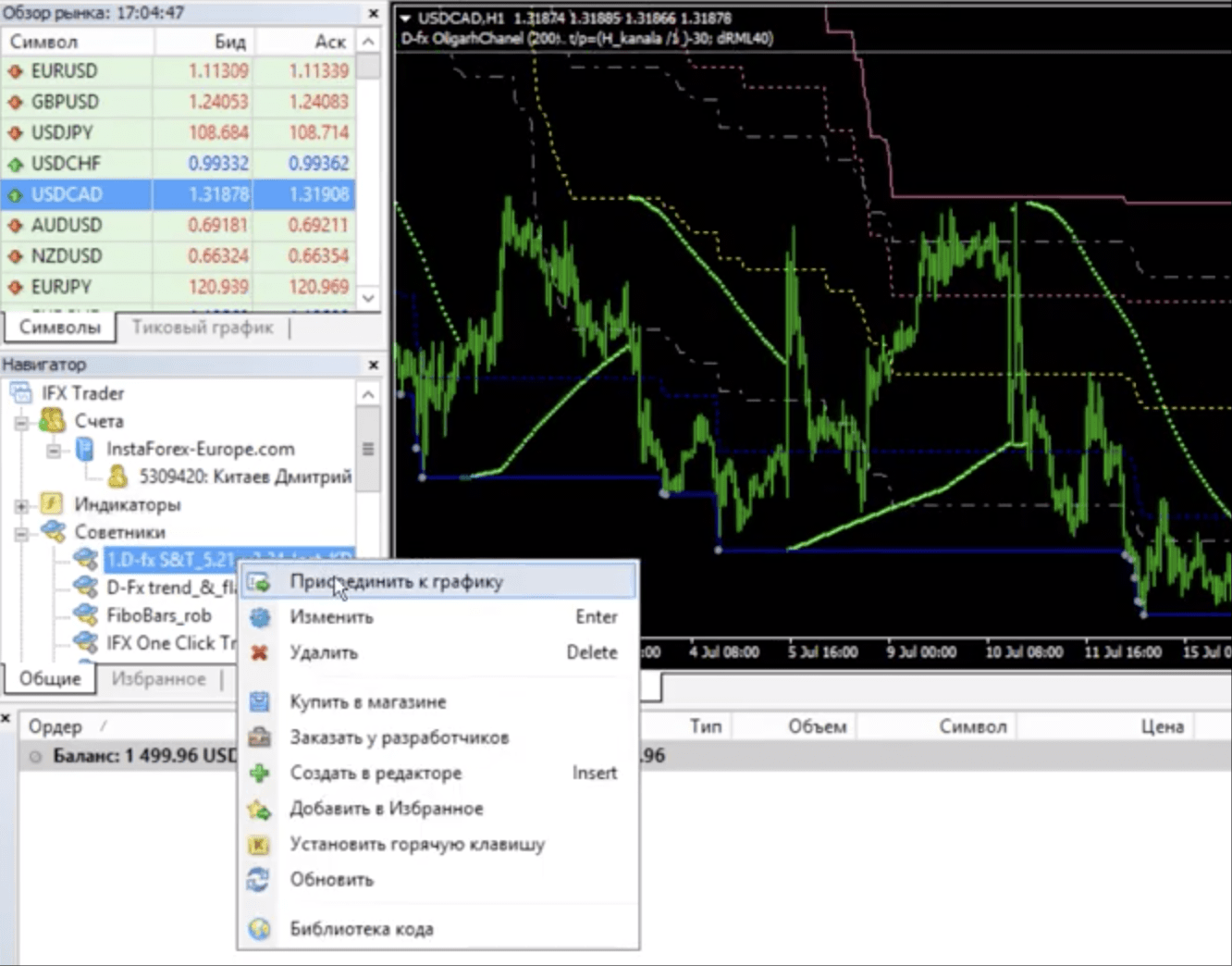
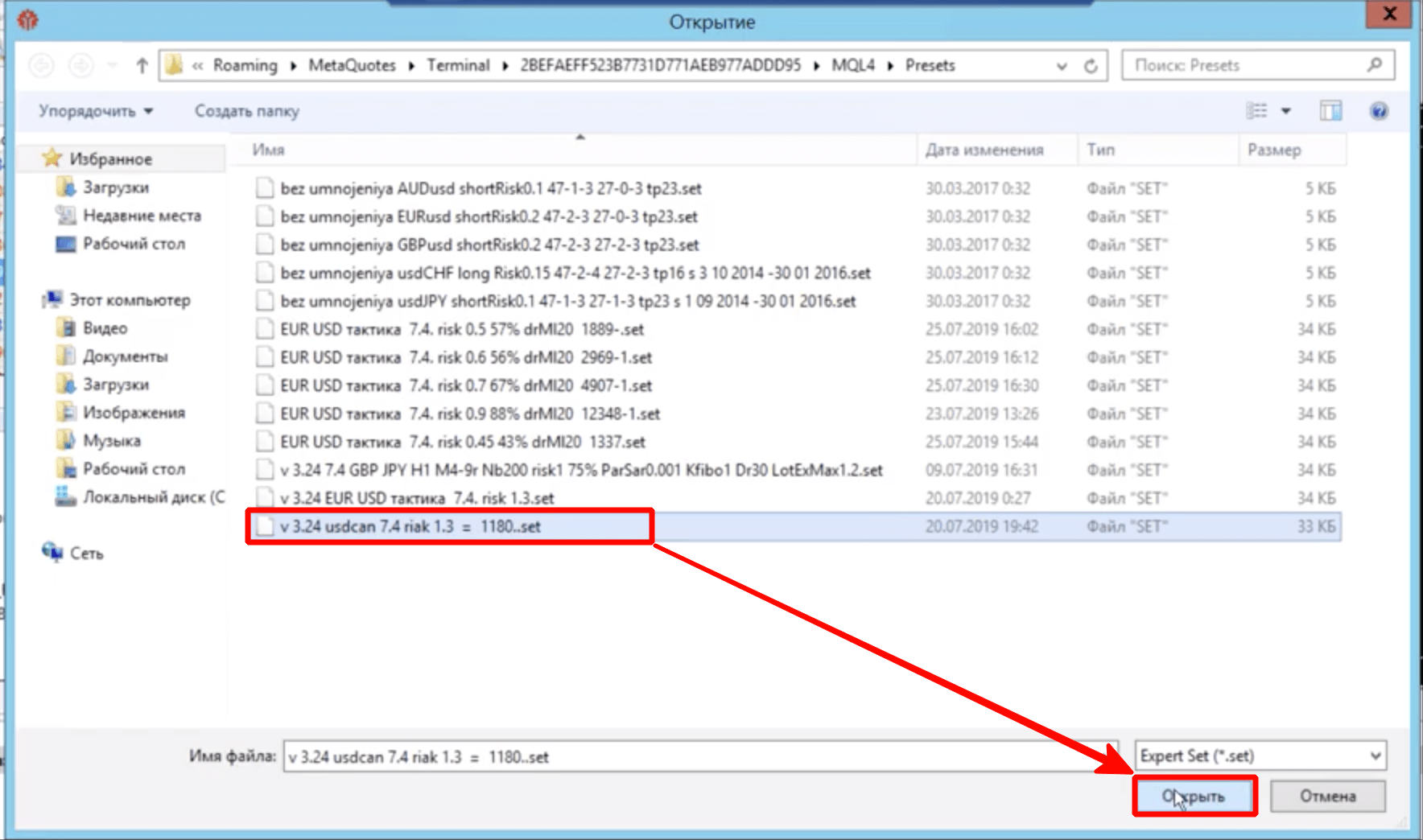
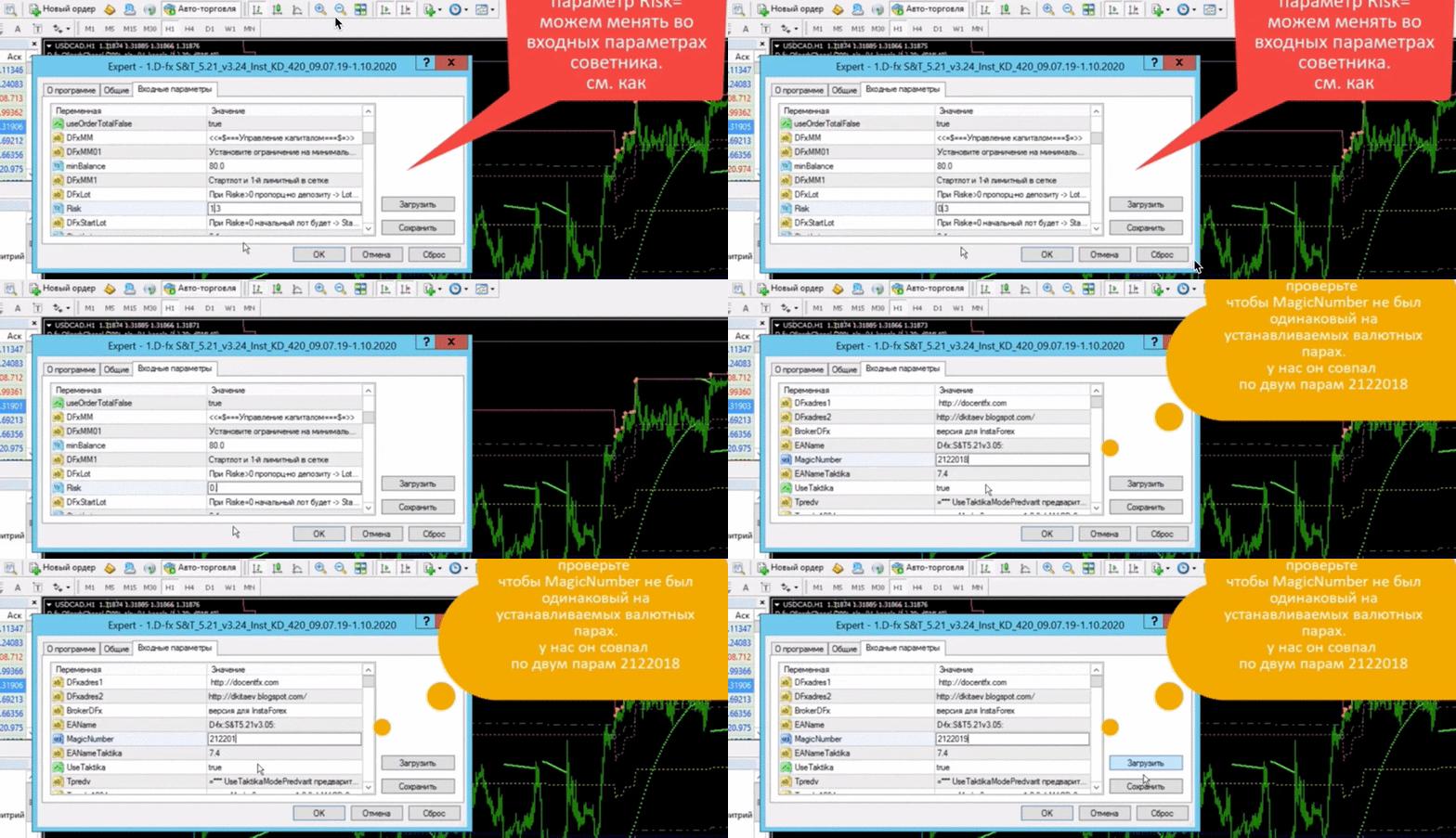
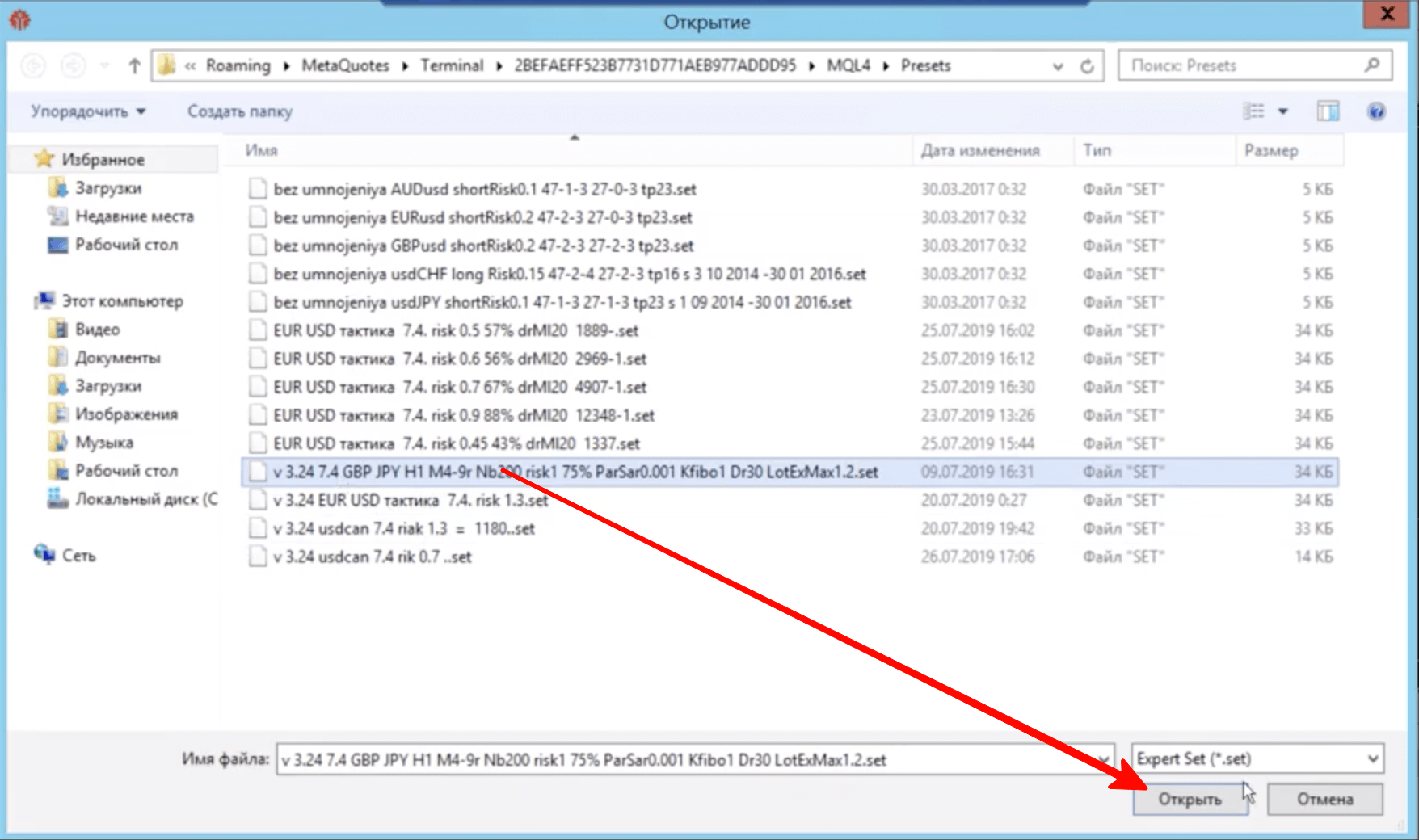
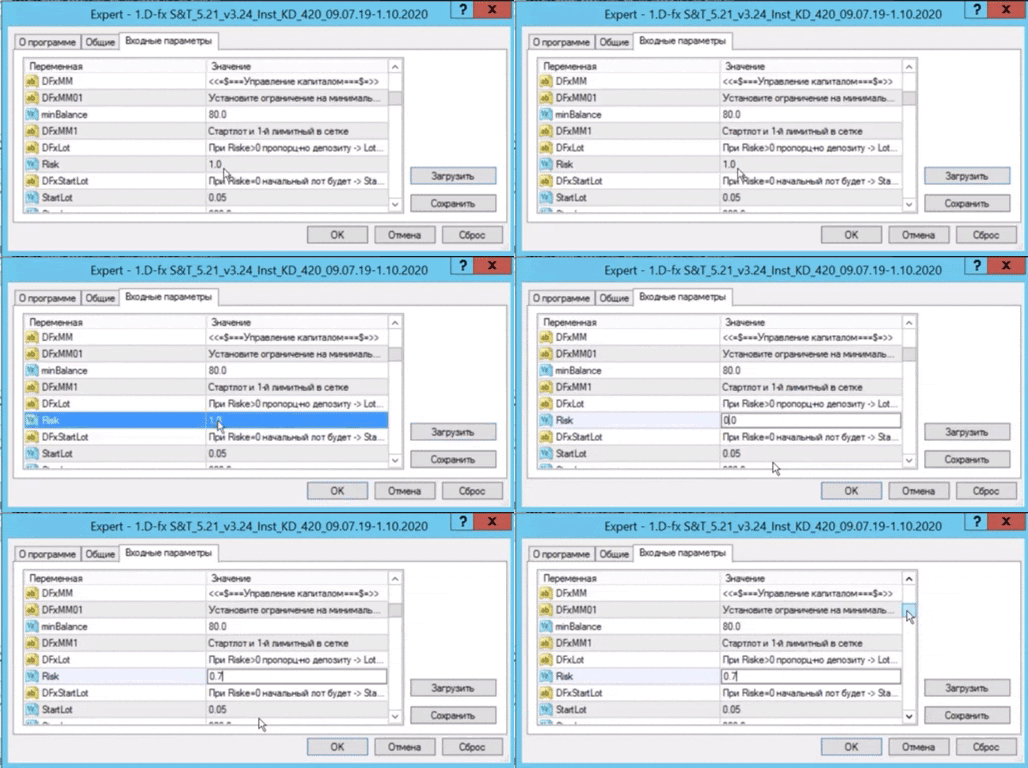
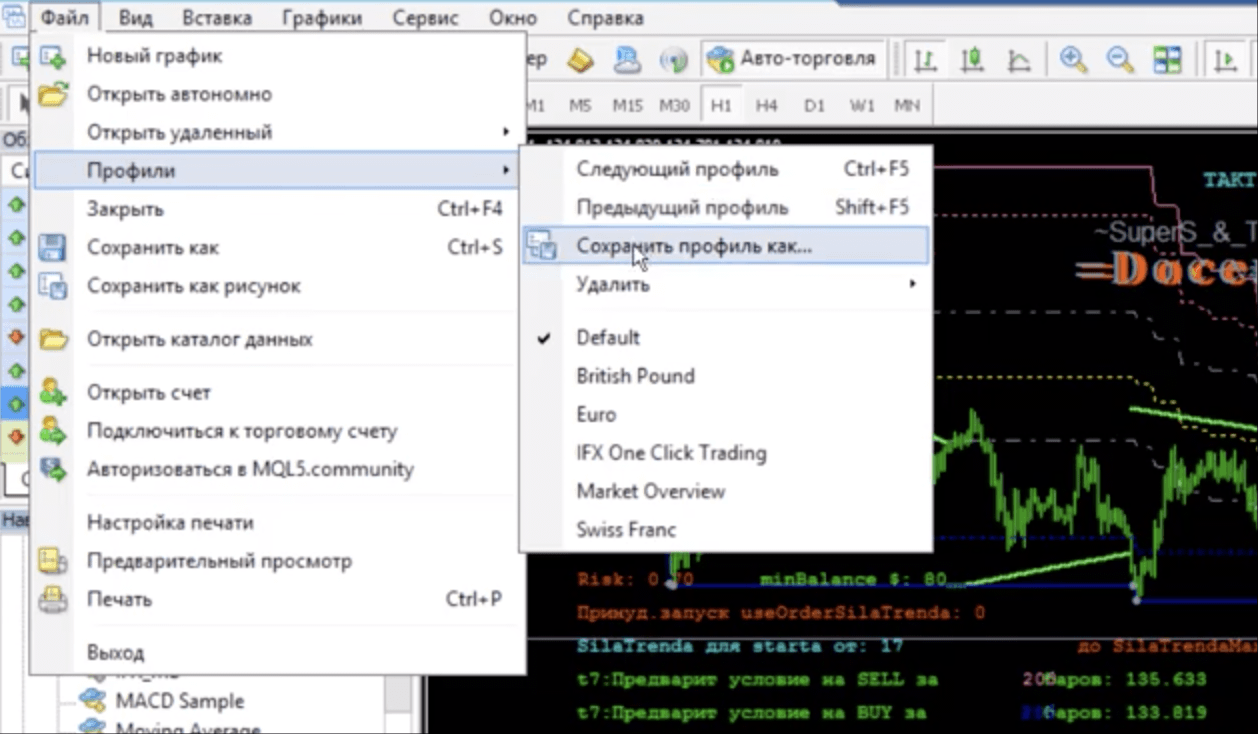
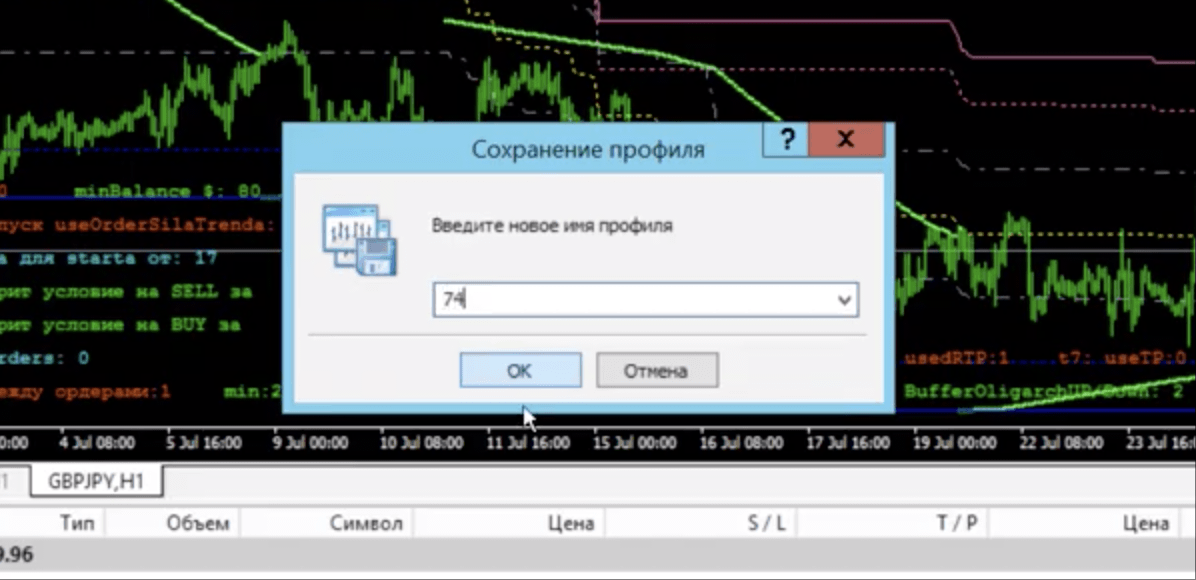
Откроем каталог данных терминала Файл – Открыть каталог данных[/vc_column_text][us_image image=»13939″ size=»us_600_600″ align=»center» onclick=»lightbox» css=»%7B%22default%22%3A%7B%22margin-bottom%22%3A%222rem%22%7D%7D»][vc_column_text]Далее откроем папку MQL4[/vc_column_text][us_image image=»13940″ size=»us_600_600″ align=»center» onclick=»lightbox» css=»%7B%22default%22%3A%7B%22margin-bottom%22%3A%222rem%22%7D%7D»][vc_column_text]Далее откроем папку Experts[/vc_column_text][us_image image=»41257″ size=»us_600_600″ align=»center» onclick=»lightbox» css=»%7B%22default%22%3A%7B%22margin-bottom%22%3A%222rem%22%7D%7D»][vc_column_text]Вставляем сюда файл советника с расширением *.ex4[/vc_column_text][us_image image=»13945″ size=»us_600_600″ align=»center» onclick=»lightbox» css=»%7B%22default%22%3A%7B%22margin-bottom%22%3A%222rem%22%7D%7D»][vc_column_text]Возвращаемся назад в папку MQL4 и переходим в каталог Indicators[/vc_column_text][us_image image=»13947″ size=»us_600_600″ align=»center» onclick=»lightbox» css=»%7B%22default%22%3A%7B%22margin-bottom%22%3A%222rem%22%7D%7D»][vc_column_text]Сюда копируем индикаторы из одноименной папки, которую вы получили с советником[/vc_column_text][us_image image=»14033″ size=»us_600_600″ align=»center» onclick=»lightbox» css=»%7B%22default%22%3A%7B%22margin-bottom%22%3A%222rem%22%7D%7D»][vc_column_text]Опять поднимаемся на один уровень выше, в папку MQL4 и заходим в Presets[/vc_column_text][us_image image=»41259″ size=»us_600_600″ align=»center» onclick=»lightbox» css=»%7B%22default%22%3A%7B%22margin-bottom%22%3A%222rem%22%7D%7D»][vc_column_text]Открываем папку Тактика 7 Oligarch… -> 1.основные настройки по тактике 7.4
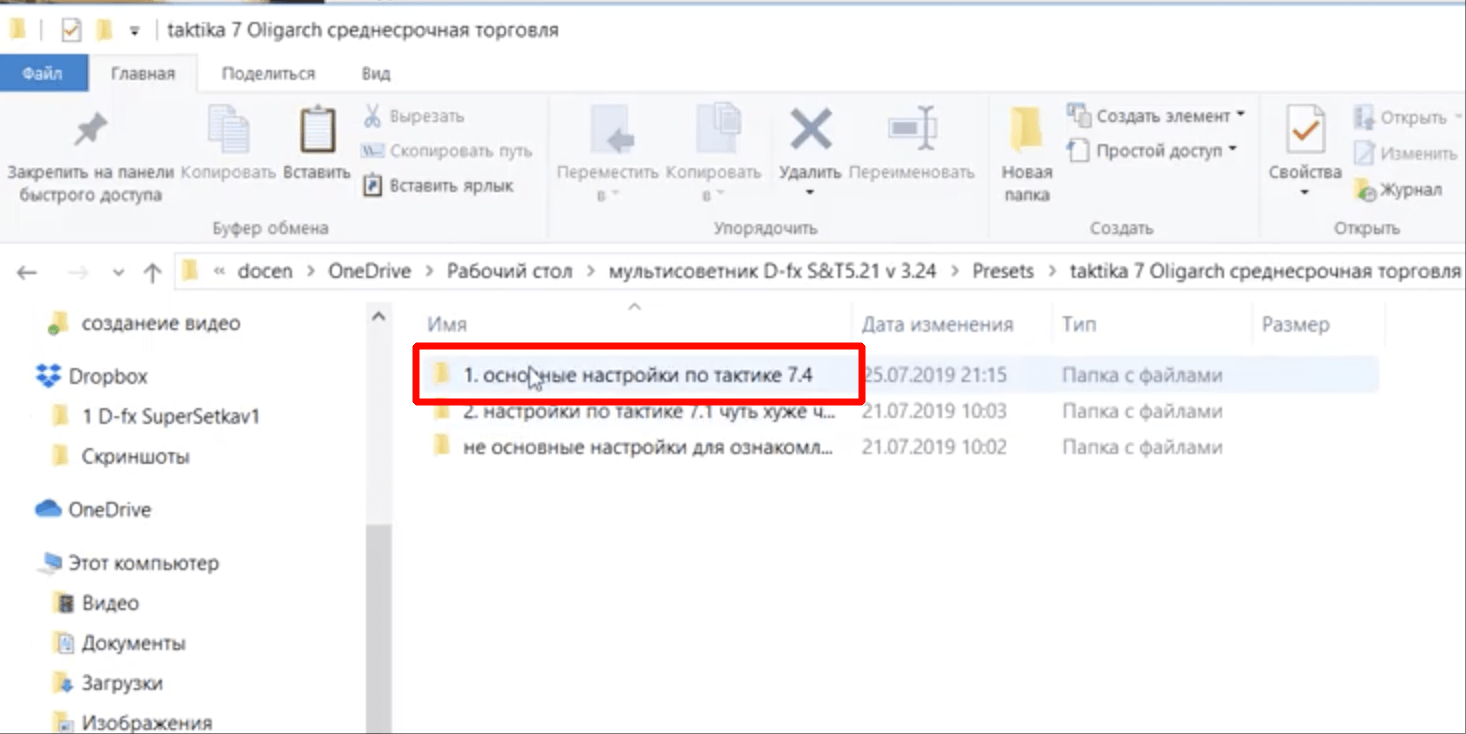
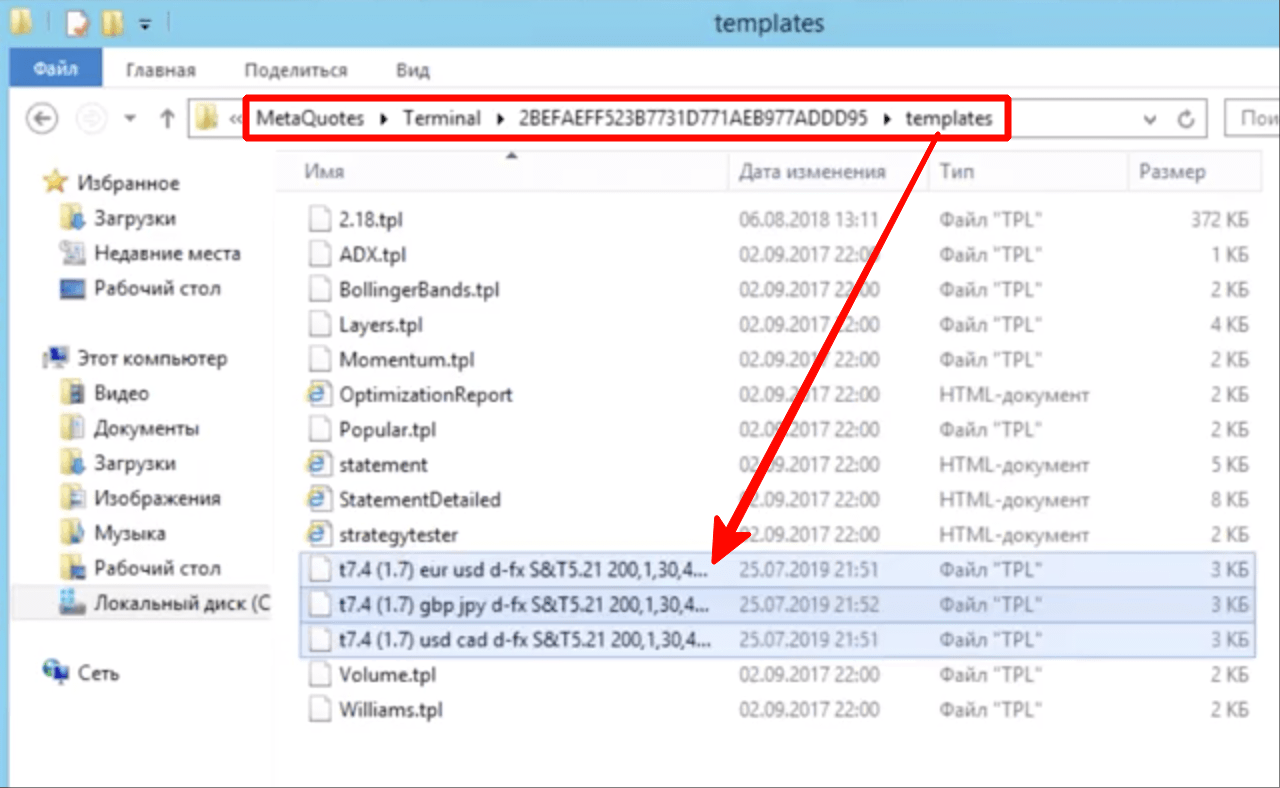
[/vc_column_text][us_image image=»15026″ size=»us_600_600″ align=»center» onclick=»lightbox» css=»%7B%22default%22%3A%7B%22margin-bottom%22%3A%222rem%22%7D%7D»][vc_column_text]Копируем содержимое…[/vc_column_text][us_image image=»15027″ size=»us_600_600″ align=»center» onclick=»lightbox» css=»%7B%22default%22%3A%7B%22margin-bottom%22%3A%222rem%22%7D%7D»][vc_column_text]…и вставляем их в папку MQL4 – Presets вашего терминала MetaTrader4[/vc_column_text][us_image image=»15028″ size=»us_600_600″ align=»center» onclick=»lightbox» css=»%7B%22default%22%3A%7B%22margin-bottom%22%3A%222rem%22%7D%7D»][vc_column_text]Далее из папки Templates копируем в одноименную папку терминала (Файл→Открыть каталог данных→Templates) файлы шаблонов[/vc_column_text][us_image image=»15031″ size=»us_600_600″ align=»center» onclick=»lightbox» css=»%7B%22default%22%3A%7B%22margin-bottom%22%3A%222rem%22%7D%7D»][us_image image=»15032″ size=»us_600_600″ align=»center» onclick=»lightbox» css=»%7B%22default%22%3A%7B%22margin-bottom%22%3A%222rem%22%7D%7D»][vc_column_text]С копированием файлов закончили, можно папки закрыть.

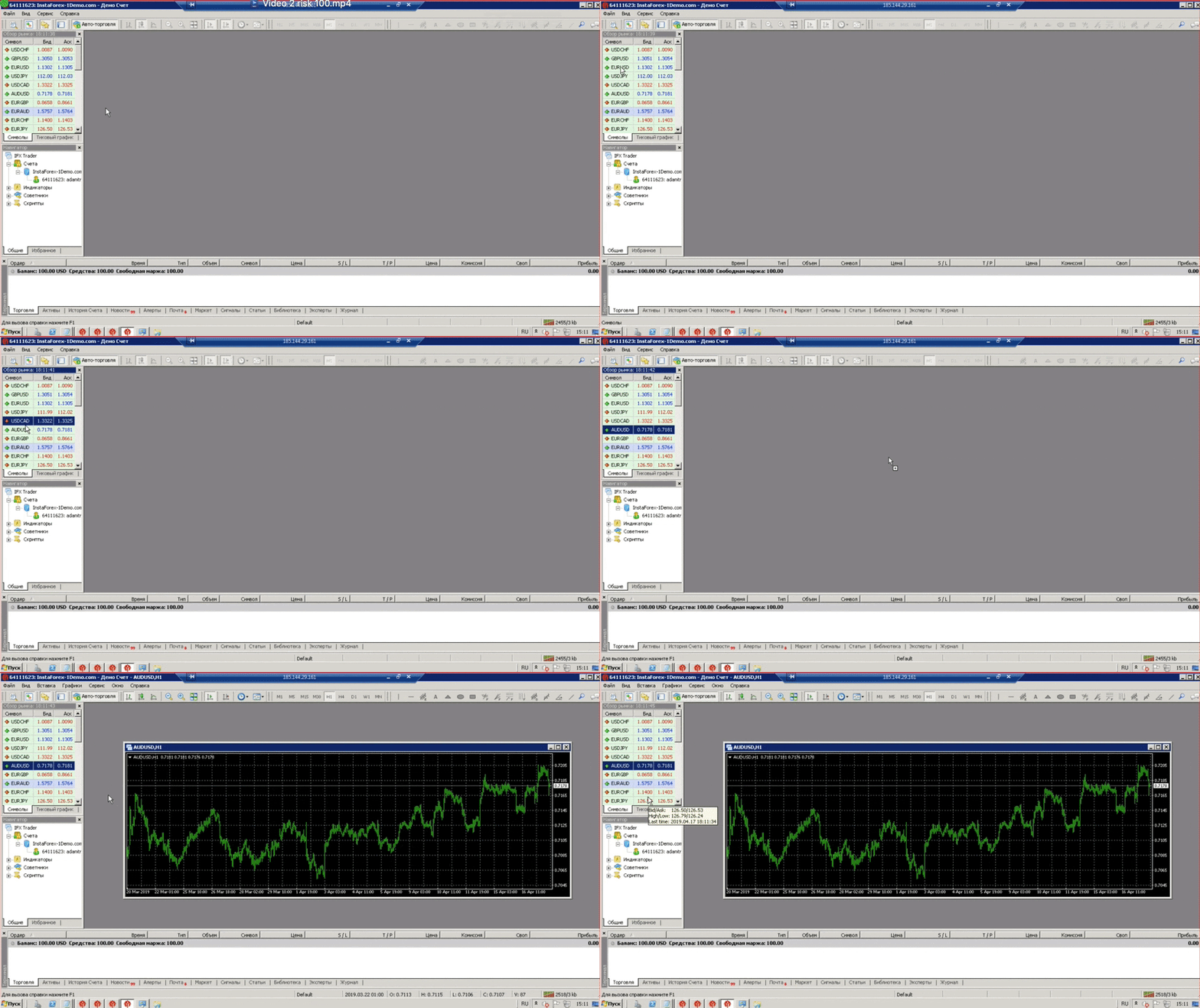
В терминале Metatrader4 откроем график пары EURUSD (если были открытые графики, закройте их)[/vc_column_text][us_message color=»red» icon=»material|warning»]ВАЖНО!
Не открывайте графики перетягиванием мышью из окна Обзора рынка!
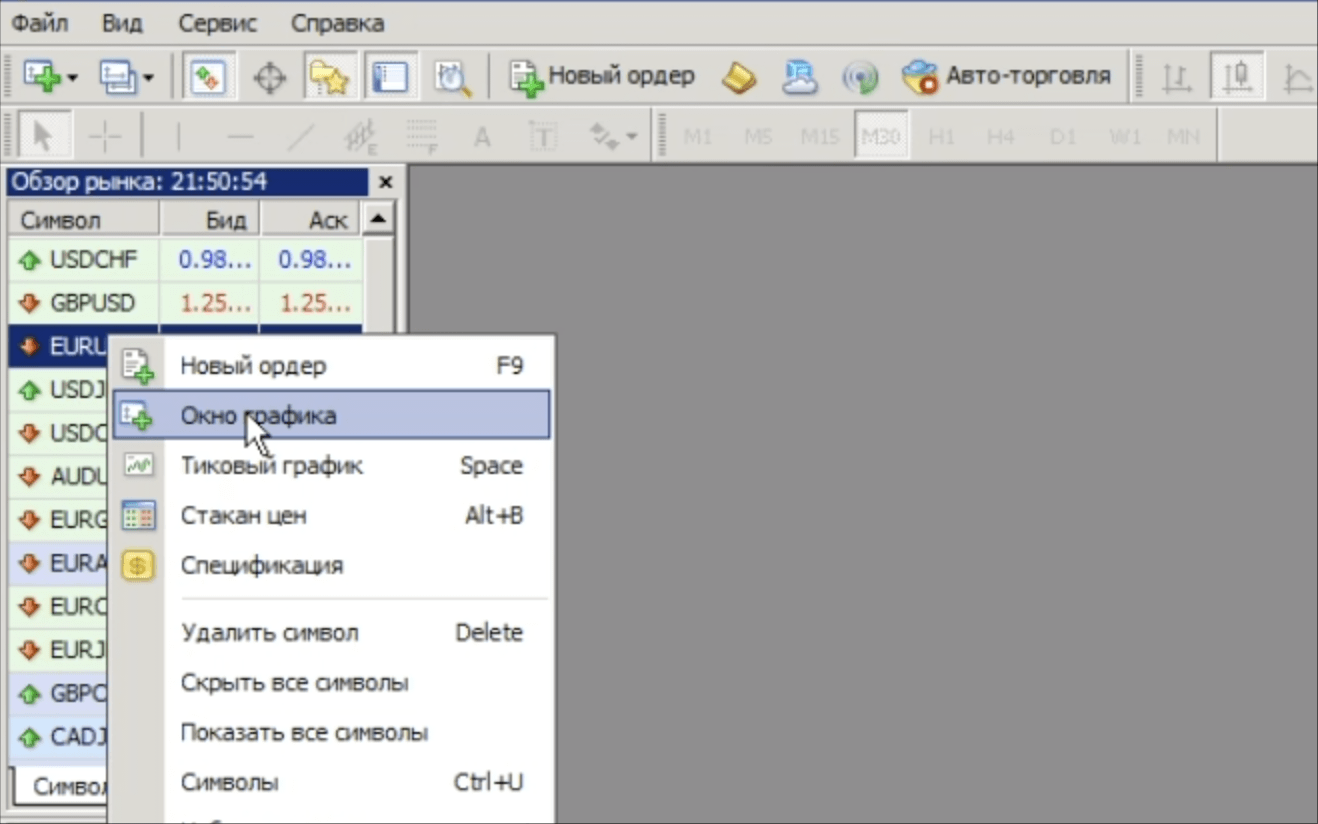
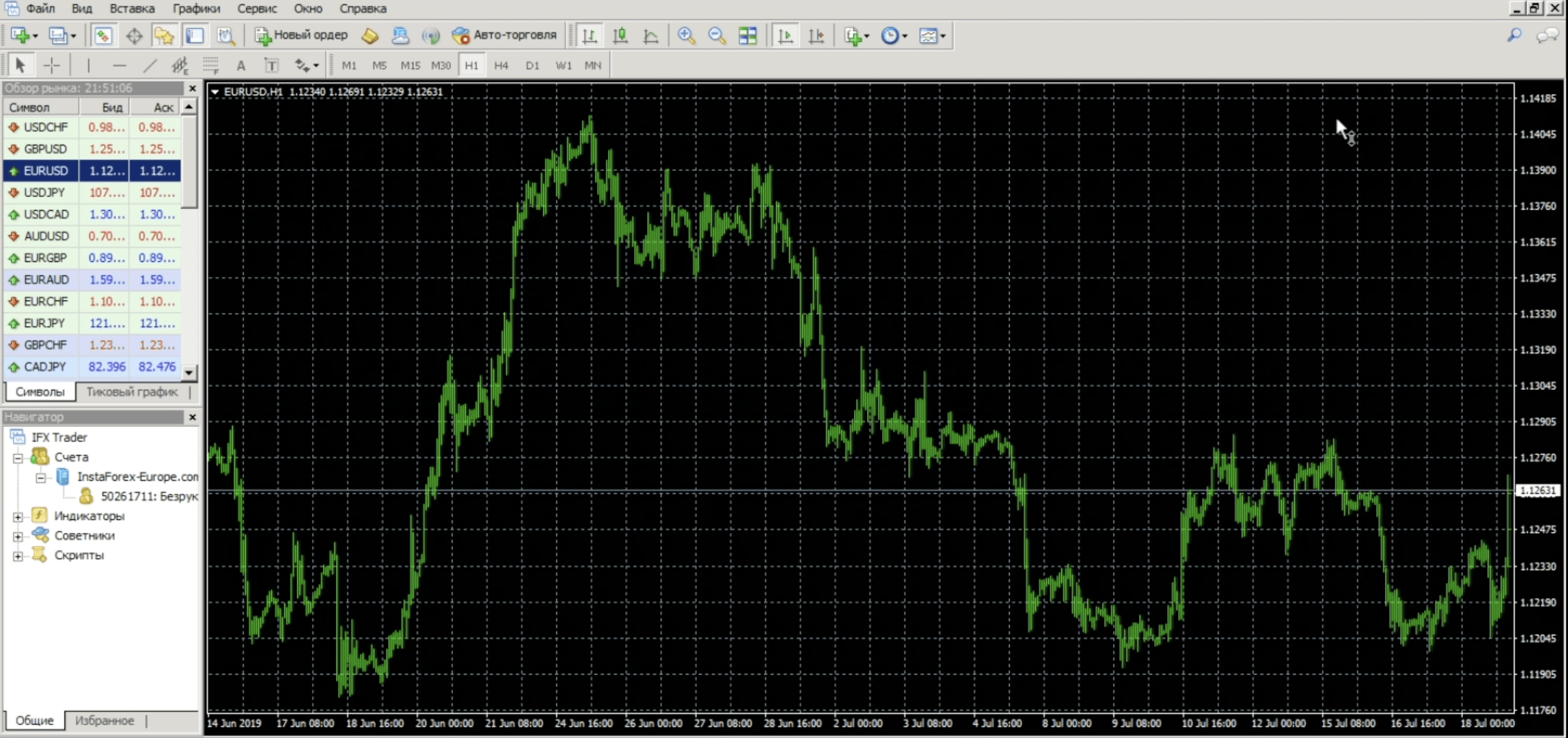
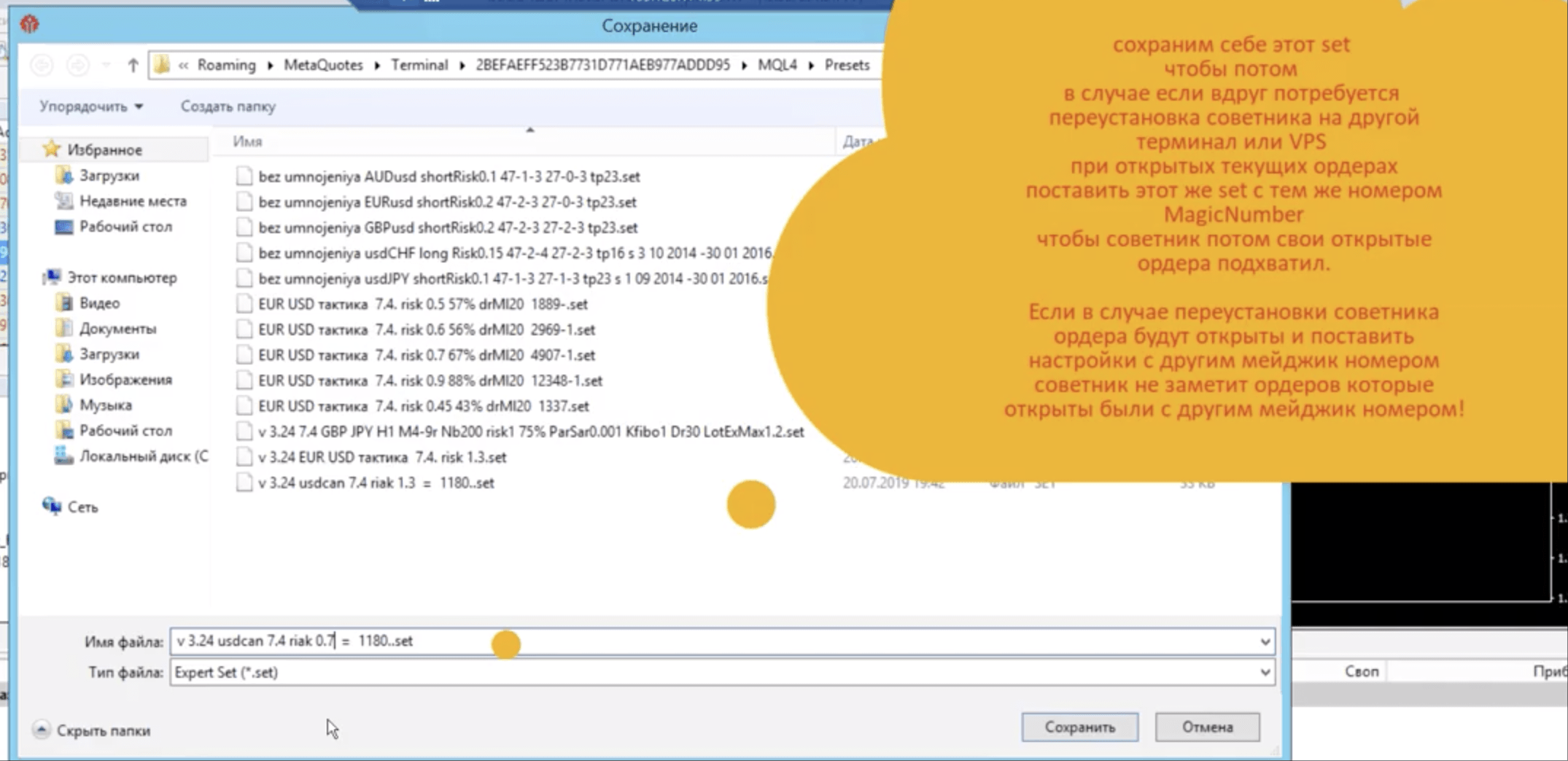
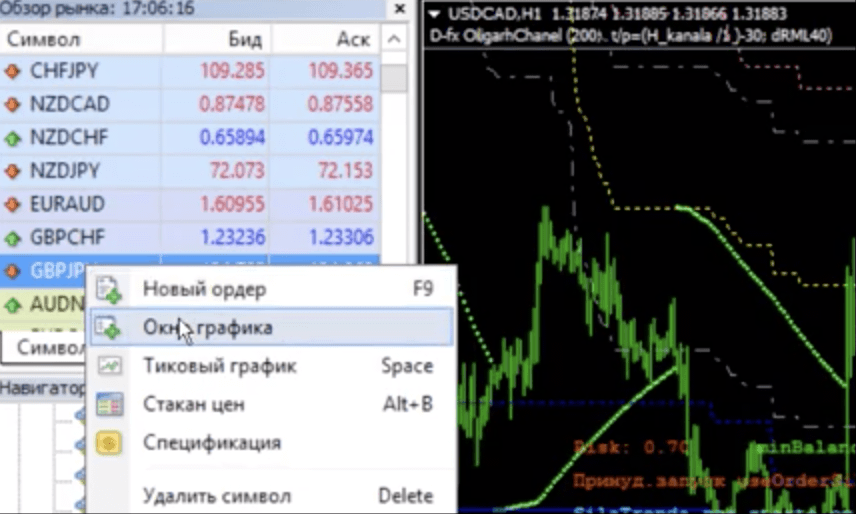
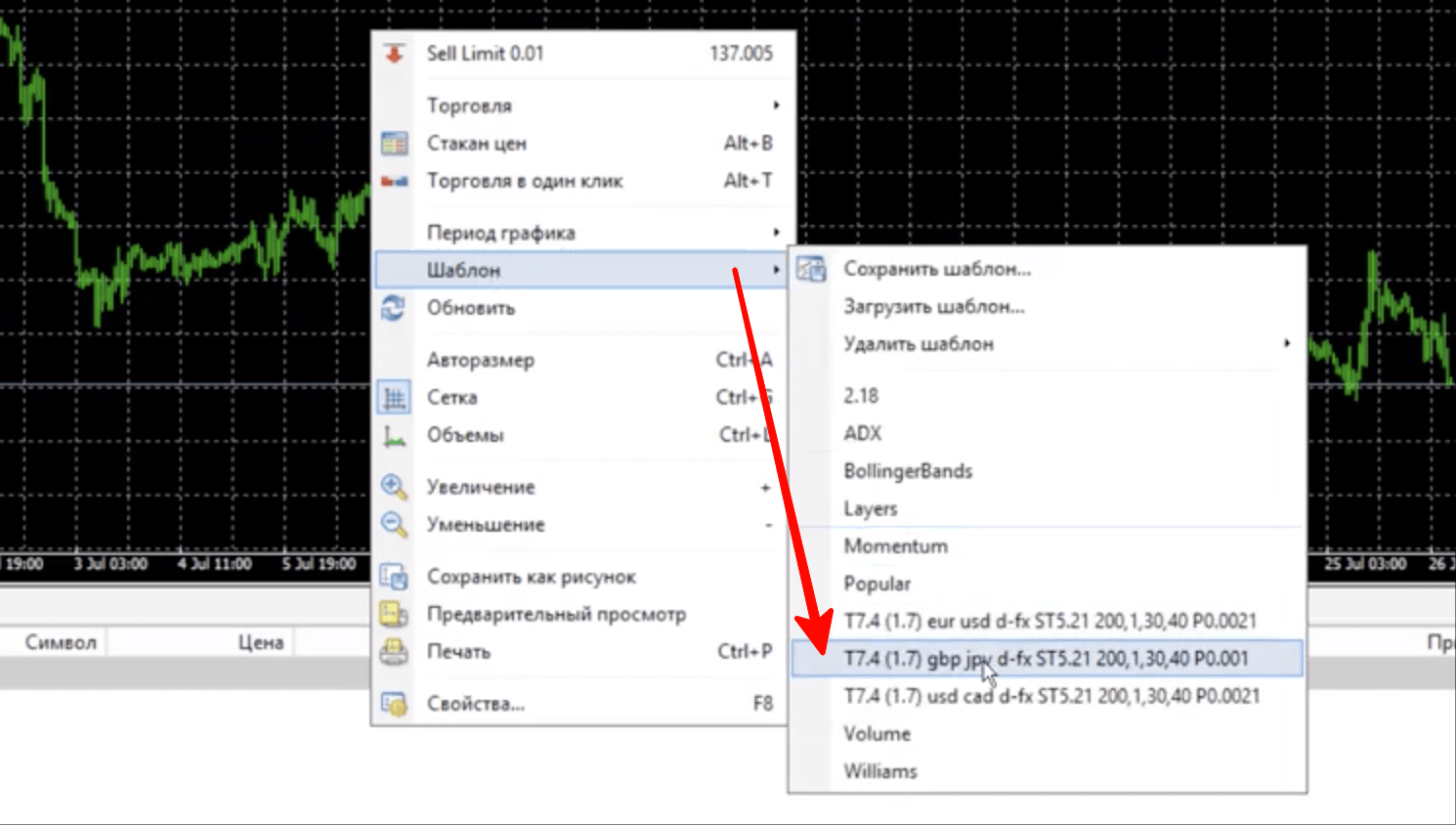
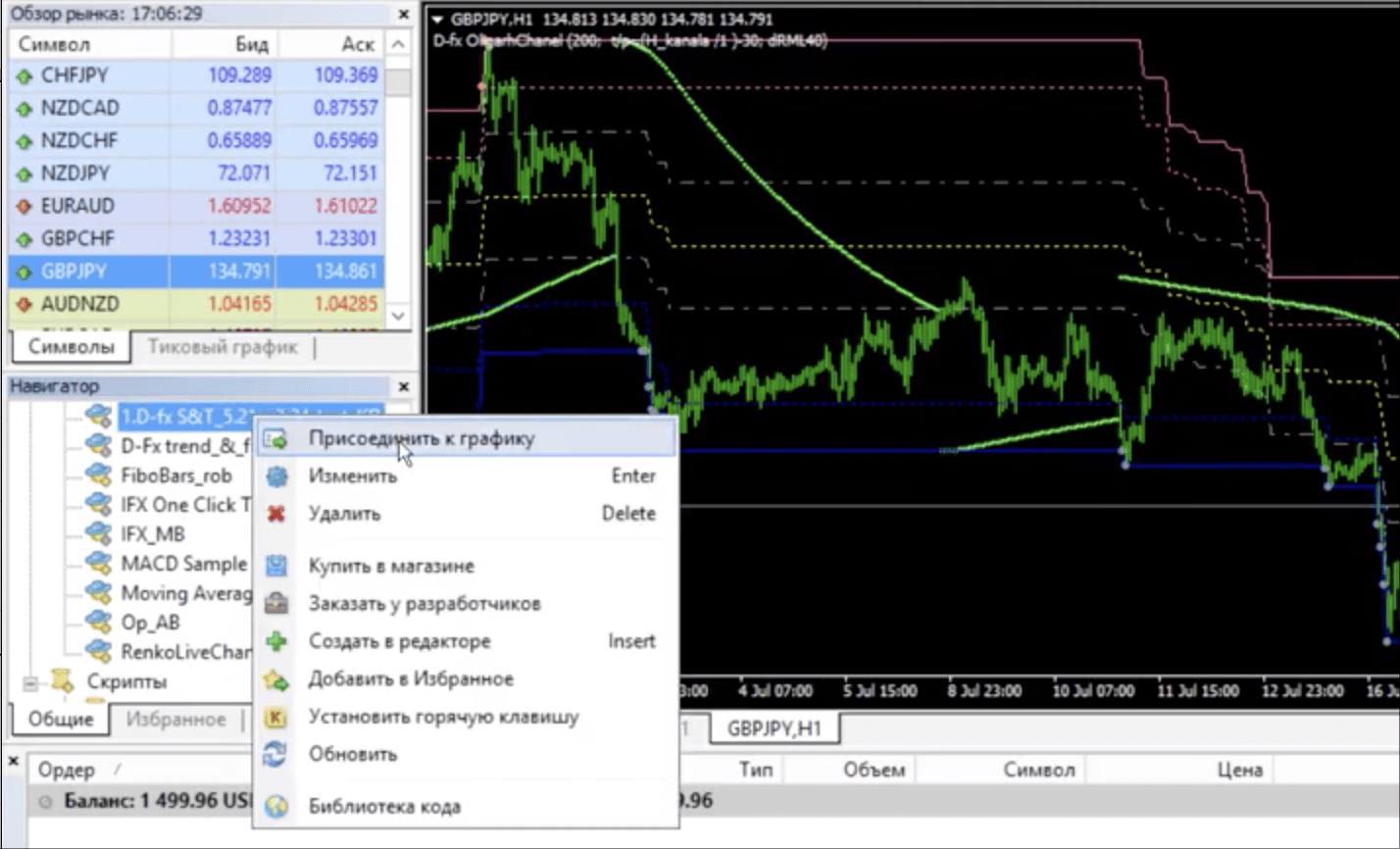
Вот так делать НЕЛЬЗЯ:[/us_message][us_image image=»13967″ size=»full» align=»center» meta=»1″ onclick=»lightbox» css=»%7B%22default%22%3A%7B%22margin-bottom%22%3A%222rem%22%7D%7D»][vc_column_text]Дело в том, что если таким образом открыть еще один график, тоесть перетянуть с Обзора рынка на текущий, то он заменит собой открытый ранее график и при этом советник останется прикрепленным на графике, но уже на другой валютной паре.[/vc_column_text][us_message color=»green» icon=»material|check_circle_outline»]По этому приучитесь открывать новые графики с помощью правой кнопки мышки на нужной паре в окне Обзора рынка:[/us_message][us_image image=»14046″ size=»us_600_600″ align=»center» meta=»1″ onclick=»lightbox» css=»%7B%22default%22%3A%7B%22margin-bottom%22%3A%222rem%22%7D%7D»][vc_column_text]Открыли окно графика, сделаем его на весь экран:[/vc_column_text][us_image image=»14048″ size=»us_600_600″ align=»center» onclick=»lightbox» css=»%7B%22default%22%3A%7B%22margin-bottom%22%3A%222rem%22%7D%7D»][vc_column_text]Проследите чтобы Автоторговля была включена в терминале и выбран таймфрейм H1[/vc_column_text][us_image image=»14050″ size=»us_600_600″ align=»center» onclick=»lightbox» css=»%7B%22default%22%3A%7B%22margin-bottom%22%3A%222rem%22%7D%7D»][vc_column_text]Теперь нужно применить шаблон, для этого нажимаем правой кнопкой мышки на графике -> Шаблоны -> T7.4 eur usd…[/vc_column_text][us_image image=»15033″ size=»us_600_600″ align=»center» onclick=»lightbox» css=»%7B%22default%22%3A%7B%22margin-bottom%22%3A%222rem%22%7D%7D»][vc_column_text]Так будет выглядеть график после применения шаблона:[/vc_column_text][us_image image=»15034″ size=»us_600_600″ align=»center» onclick=»lightbox» css=»%7B%22default%22%3A%7B%22margin-bottom%22%3A%222rem%22%7D%7D»][vc_column_text]Для того, чтобы терминал увидел скопированный на предыдущих шагах советник, в окне Навигатор нажмем правой кнопкой мышки на Советники и выберем пункт Обновить[/vc_column_text][us_image image=»14049″ size=»us_600_600″ align=»center» onclick=»lightbox» css=»%7B%22default%22%3A%7B%22margin-bottom%22%3A%222rem%22%7D%7D»][vc_column_text]Теперь, когда терминал увидел установленного советника, выделяем его, нажимаем правую клавишу мышки и выбираем Присоединить к графику:[/vc_column_text][us_image image=»15037″ size=»us_600_600″ align=»center» onclick=»lightbox» css=»%7B%22default%22%3A%7B%22margin-bottom%22%3A%222rem%22%7D%7D»][vc_column_text]Во всплывающем окне настроек советника, во вкладке Общие, проставляем галочки как на скрине:[/vc_column_text][us_image image=»15038″ size=»us_600_600″ align=»center» onclick=»lightbox» css=»%7B%22default%22%3A%7B%22margin-bottom%22%3A%222rem%22%7D%7D»][vc_column_text]Перейдем во вкладку Входные параметры, чтобы загрузить настройки для пары EURUSD по тактике №7.4 «OligarchCannel+ParabolicSAR» с необходимым риском[/vc_column_text][us_image image=»15039″ size=»us_600_600″ align=»center» onclick=»lightbox» css=»%7B%22default%22%3A%7B%22margin-bottom%22%3A%222rem%22%7D%7D»][us_image image=»15040″ size=»us_600_600″ align=»center» onclick=»lightbox» css=»%7B%22default%22%3A%7B%22margin-bottom%22%3A%222rem%22%7D%7D»][vc_column_text]Так будет выглядеть график после прикрепления советника на него:[/vc_column_text][us_image image=»15041″ size=»us_600_600″ align=»center» onclick=»lightbox» css=»%7B%22default%22%3A%7B%22margin-bottom%22%3A%222rem%22%7D%7D»][vc_column_text]Откроем следующий график, пара USDCAD[/vc_column_text][us_image image=»15042″ size=»us_600_600″ align=»center» onclick=»lightbox» css=»%7B%22default%22%3A%7B%22margin-bottom%22%3A%222rem%22%7D%7D»][vc_column_text]Применим соответствующий шаблон:[/vc_column_text][us_image image=»15043″ size=»us_600_600″ align=»center» onclick=»lightbox» css=»%7B%22default%22%3A%7B%22margin-bottom%22%3A%222rem%22%7D%7D»][vc_column_text]Прикрепим советник:[/vc_column_text][us_image image=»15046″ size=»us_600_600″ align=»center» onclick=»lightbox» css=»%7B%22default%22%3A%7B%22margin-bottom%22%3A%222rem%22%7D%7D»][vc_column_text]Загрузим соответствующие настройки:[/vc_column_text][us_image image=»15047″ size=»us_600_600″ align=»center» onclick=»lightbox» css=»%7B%22default%22%3A%7B%22margin-bottom%22%3A%222rem%22%7D%7D»][vc_column_text]Поскольку мы ставим на три валютные пары, параметр Risk нужно уменьшить. Так же обратите внимание на параметр MagicNumber — он должен быть разным на всех парах![/vc_column_text][us_image image=»15048″ size=»us_600_600″ align=»center» onclick=»lightbox» css=»%7B%22default%22%3A%7B%22margin-bottom%22%3A%222rem%22%7D%7D»][vc_column_text]Сохраните эти настройки:[/vc_column_text][us_image image=»15049″ size=»us_600_600″ align=»center» onclick=»lightbox» css=»%7B%22default%22%3A%7B%22margin-bottom%22%3A%222rem%22%7D%7D»][vc_column_text]Далее ставим советник на третью валютную пару — GBPJPY:[/vc_column_text][us_image image=»15050″ size=»us_600_600″ align=»center» onclick=»lightbox» css=»%7B%22default%22%3A%7B%22margin-bottom%22%3A%222rem%22%7D%7D»][vc_column_text]Применяем шаблон:[/vc_column_text][us_image image=»15051″ size=»us_600_600″ align=»center» onclick=»lightbox» css=»%7B%22default%22%3A%7B%22margin-bottom%22%3A%222rem%22%7D%7D»][vc_column_text]Накидываем советник:[/vc_column_text][us_image image=»15052″ size=»us_600_600″ align=»center» onclick=»lightbox» css=»%7B%22default%22%3A%7B%22margin-bottom%22%3A%222rem%22%7D%7D»][vc_column_text]Загружаем настройки для тактики №7.4 под GBPJPY:[/vc_column_text][us_image image=»15053″ size=»us_600_600″ align=»center» onclick=»lightbox» css=»%7B%22default%22%3A%7B%22margin-bottom%22%3A%222rem%22%7D%7D»][vc_column_text]Уменьшаем риск с 1.0 на 0.7:[/vc_column_text][us_image image=»15054″ size=»us_600_600″ align=»center» onclick=»lightbox» css=»%7B%22default%22%3A%7B%22margin-bottom%22%3A%222rem%22%7D%7D»][vc_column_text]Можете сохранить профиль, чтобы в случае случайного закрытия одного или нескольких графиков, быстро их восстановить:[/vc_column_text][us_image image=»15055″ size=»us_600_600″ align=»center» onclick=»lightbox» css=»%7B%22default%22%3A%7B%22margin-bottom%22%3A%222rem%22%7D%7D»][us_image image=»15056″ size=»us_600_600″ align=»center» onclick=»lightbox» css=»%7B%22default%22%3A%7B%22margin-bottom%22%3A%222rem%22%7D%7D»][us_message color=»green» icon=»material|info»]Лайфхак: как быстро восстановить случайно закрытый график
Меню Файл -> Открыть удаленный

Или же с помощью сохраненного профиля:
Файл -> Профили -> Имя сохраненного вами ранее профиля[/us_message][/vc_column][/vc_row]

Комментарии

Добавить комментарий

Ваш адрес email не будет опубликован. Обязательные поля помечены *