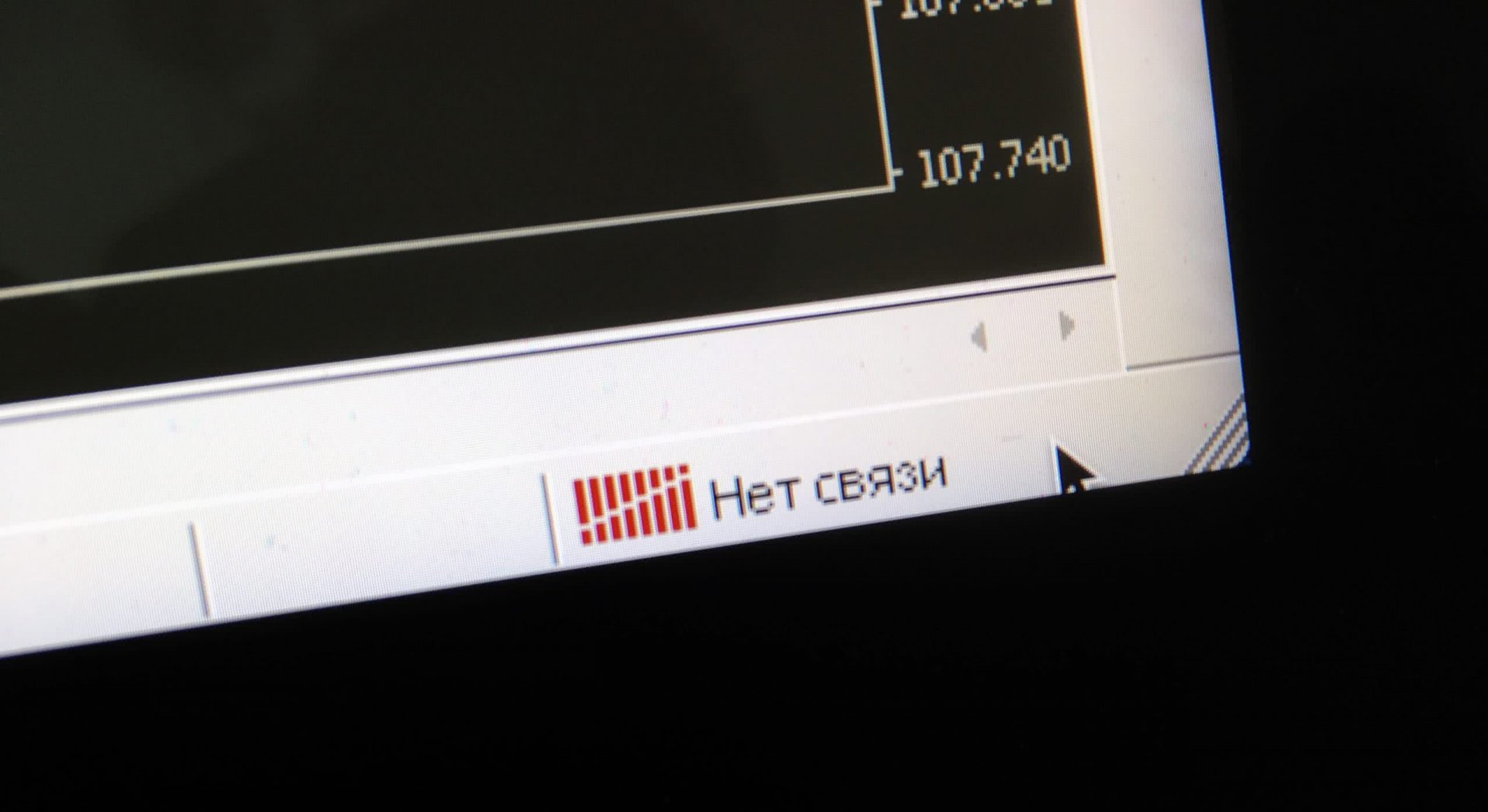
[vc_row][vc_column][vc_column_text]Недавно, на некоторых счетах появилась проблема — терминал терял соединение с сервером брокера и в нижней панели справа состояние соединения было написано «Общая ошибка». В это время советник не торговал, но мы нашли как решить эту проблему раз и навсегда с помощью скрипта ReConnecter!
Скрипт ReConnecter
Скрипт ReConnecter непрерывно отслеживает состояние соединения терминала MetaTrader 4 с сервером брокера и, в случае его отсутствия, восстанавливает соединение.[/vc_column_text][us_btn label=»Скачать ReConnecter.mq4″ link=»url:https%3A%2F%2Fwww.dropbox.com%2Fs%2Flsaqqa1anoilp7i%2FReConnecter.mq4%3Fdl%3D1|||» align=»center» icon=»fad|download» css=»%7B%22default%22%3A%7B%22font-size%22%3A%2215px%22%7D%7D» custom_width=»200px»][us_separator size=»custom» height=»2rem»][vc_column_text]
Установка скрипта ReConnecter в терминал MetaTrader 4
Откроем папку данных терминала, для этого в MetaTrader 4 выберите меню «Файл» ➡ «Открыть каталог данных».
В появившемся окне перейдем в папку «MQL» ➡ «Scripts» и скопируем в нее предварительно скаченный скрипт ReConnecter.mq4[/vc_column_text][us_image image=»8223″ size=»us_600_600″ align=»center» meta=»1″ onclick=»lightbox» css=»%7B%22default%22%3A%7B%22margin-bottom%22%3A%222rem%22%7D%7D»][vc_column_text]После этого, в окне «Навигатор» терминала MetaTrader 4 нажимаем правой кнопкой на папке «Скрипты» и выбираем пункт «Обновить»:[/vc_column_text][us_image image=»8240″ size=»us_600_600″ align=»center» onclick=»lightbox» css=»%7B%22default%22%3A%7B%22margin-bottom%22%3A%222rem%22%7D%7D»][vc_column_text]
Использование скрипта ReConnecter
[/vc_column_text][vc_column_text]Чтобы скрипт работал с нужным счетом, добавьте его в «Избранное».[/vc_column_text][us_image image=»8236″ size=»us_600_600″ align=»center» meta=»1″ onclick=»lightbox» css=»%7B%22default%22%3A%7B%22margin-bottom%22%3A%222rem%22%7D%7D»][vc_row_inner content_placement=»middle» css=»%7B%22default%22%3A%7B%22padding-bottom%22%3A%222rem%22%7D%7D»][vc_column_inner width=»3/4″][us_message color=»red» icon=»material|warning»]Обратите внимание, что скрипт будет работать только с первым по порядку торговым счетом из вкладки «Избранное»![/us_message][/vc_column_inner][vc_column_inner width=»1/4″ css=»%7B%22default%22%3A%7B%22padding-left%22%3A%220%22%2C%22padding-right%22%3A%220%22%7D%7D»][us_image image=»8238″ size=»medium» align=»center» onclick=»lightbox» animate=»afr»][/vc_column_inner][/vc_row_inner][vc_column_text]Теперь необходимо открыть отдельный график, на который мы будем прикреплять скрипт ReConnecter.
Поскольку скрипт делает проверку обновления графиков с интервалом в 2 минуты, прикреплять мы его будем на таймфрейм М1 валютной пары, с которой вы работаете.
Для этого перетяните скрипт из папки «Скрипты» окна «Навигатор» на график и в открывшемся окне проверьте чтобы стояли 2 галочки во вкладке «Общие», как на скриншоте:[/vc_column_text][us_image image=»8246″ size=»us_600_600″ align=»center» meta=»1″ onclick=»lightbox» css=»%7B%22default%22%3A%7B%22margin-bottom%22%3A%222rem%22%7D%7D»][vc_column_text]Обратите внимание, если после добавления скрипта на график, у Вас отключается «Авто-торговля», зайдите в меню «Сервис» ➡ «Настройки» ➡ «Советники» и выставьте галочки как на скриншоте ниже:[/vc_column_text][us_image image=»8234″ size=»us_600_600″ align=»center» meta=»1″ onclick=»lightbox» css=»%7B%22default%22%3A%7B%22margin-bottom%22%3A%222rem%22%7D%7D»][vc_column_text]Визуально на графике вы не увидите установлен ли скрипт. Об этом можно узнать двумя способами:
- В журнале
- В контекстном меню на графике, если скрипт прикреплен, то в меню будет пункт «Удалить скрипт»:
[/vc_column_text][vc_row_inner content_placement=»middle» css=»%7B%22default%22%3A%7B%22padding-bottom%22%3A%222rem%22%7D%7D»][vc_column_inner width=»1/2″][us_image image=»8249″ size=»shop_single» align=»center» meta=»1″ onclick=»lightbox»][/vc_column_inner][vc_column_inner width=»1/2″][us_image image=»8271″ size=»shop_single» align=»center» meta=»1″ onclick=»lightbox»][/vc_column_inner][/vc_row_inner][vc_column_text]
Важные нюансы при работе с ReConnecter
Скрипт нужно ставить на отдельный график, на котором нет никаких советников и индикаторов. Так же нельзя на данном графике ничего нажимать и прокручивать.
Так же обратите внимание что лог файлы у вас будут заполняться и занимать место. По этому раз в месяц нужно их очищать, для этого зайдите во вкладку «Журнал», нажмите правой клавишей мыши по любой строке и выберите пункт «Открыть» и удалите все лог файлы. Они нумеруются по дате, например 20180213 означает лог файл за 13 февраля 2018 года.[/vc_column_text][us_image image=»8281″ size=»us_600_600″ align=»center» meta=»1″ onclick=»lightbox» css=»%7B%22default%22%3A%7B%22margin-bottom%22%3A%222rem%22%7D%7D»][vc_column_text]Есть еще логи советников, которые так же не будет лишним раз в месяц чистить. Находятся они во вкладке «Эксперты».[/vc_column_text][vc_column_text]
Бонус №1
Это будет полезно пользователям VPS. Иногда случается что хостер проводит технические работы на вашем сервере и выполняет перезагрузку виртуальной машины. Как следствие — терминал не запущен.
Именно для таких случаев нужно настроить автоматический запуск терминала (инструкция+видео).
Бонус №2
Для уменьшения вероятности разрыва связи из-за слабого интернета, можно отключить в терминале ненужные функции, которые «поедают» трафик.
Убираем лишние торговые инструменты с окна «Обзор рынка»
Каждая валютная пара, отображаемая в обзоре рынка тянет котировки с каждым тиком, соответственно, чем их больше у вас, тем больше трафика тратится на подтягивание этой информации.
Если вам нужна только пара USDJPY, например, для работы советника «D-FX Super Setka», зачем держать остальные?
Чтобы убрать ненужные символы, нажимаем правой кнопкой мышки на любом торговом инструменте окна «Обзор рынка» и выбираем «Скрыть все символы». Таким образом останутся только те символы, графики которых открыты у вас в терминале.[/vc_column_text][us_image image=»8253″ size=»us_600_600″ align=»center» meta=»1″ onclick=»lightbox» css=»%7B%22default%22%3A%7B%22margin-bottom%22%3A%222rem%22%7D%7D»][vc_column_text]
Отключаем получение новостей
99% что вы их не читаете, по этому смело можно выключить их получение для экономии трафика:[/vc_column_text][us_image image=»8254″ size=»us_600_600″ align=»center» meta=»1″ onclick=»lightbox» css=»%7B%22default%22%3A%7B%22margin-bottom%22%3A%222rem%22%7D%7D»][vc_column_text]Мы оптимизировали сам MetaTrader 4, но дополнительно можно закрыть другие программы, которые используют трафик.[/vc_column_text][/vc_column][/vc_row][vc_row][vc_column][vc_column_text]
Бонус №3
Для тех, кто хочет быть с терминалом MetaTrader 4 на «ты», скачайте полный справочник на 450 страниц![/vc_column_text][us_image image=»7227″ size=»us_600_600″ align=»center»][us_popup title=»Куда прислать ссылку для скачивания?» btn_label=»Скачать бесплатно» btn_style=»5″ align=»center» popup_width=»400px» popup_padding=»40px» animation=»scaleUp» paddings=»»][newsletter_signup_form id=6][/us_popup][/vc_column][/vc_row]
Добавить комментарий